サインインとライセンス
ブラウザを使ったサインイン、ライセンスの確認、デバイス管理について説明します。
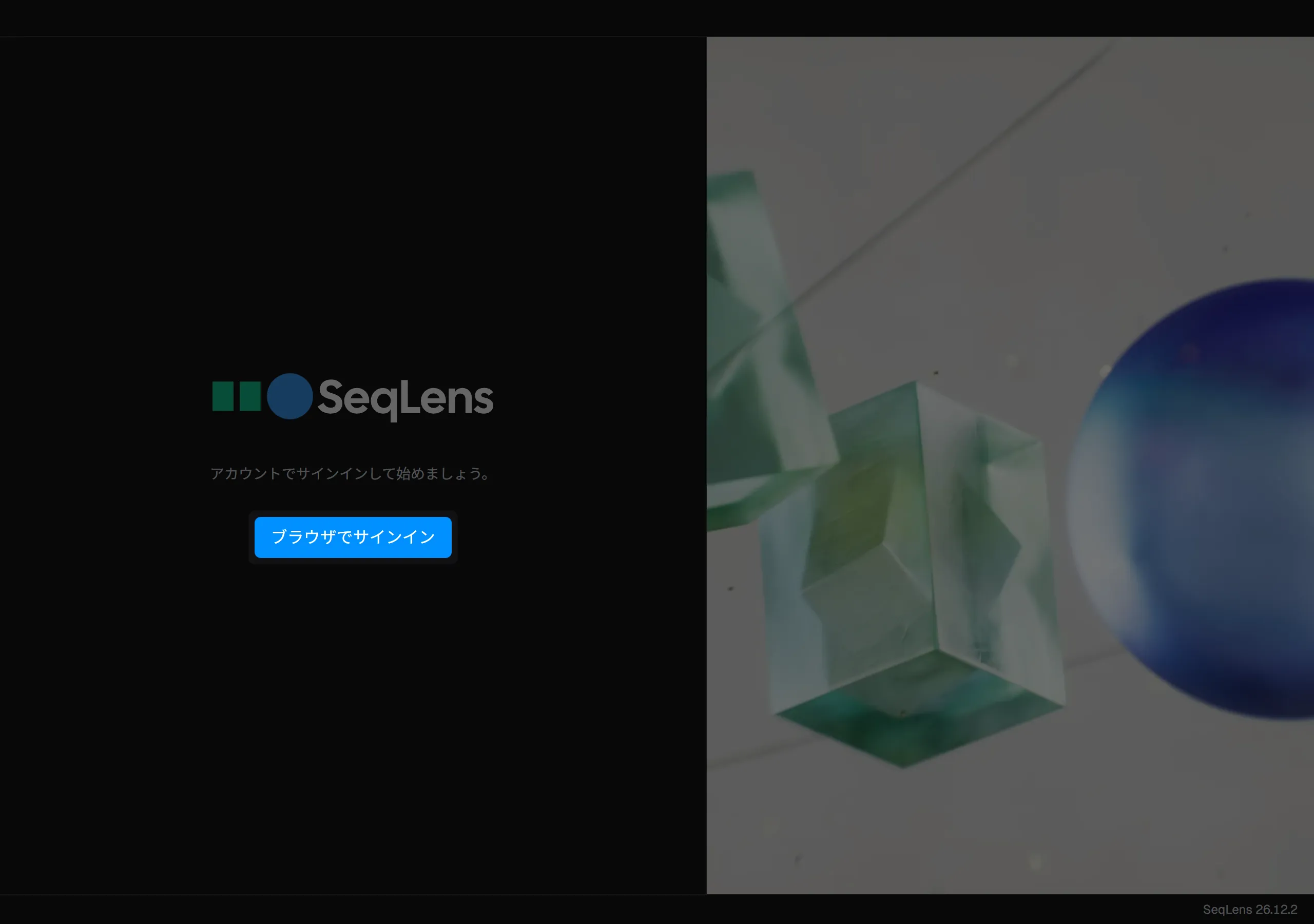
SeqLens のサインインはブラウザで行います。アプリにパスワードを入力する必要はありません。
サインインの手順
ブラウザでサインイン を押すと、既定のブラウザで認証ページが開きます。アプリには 8 文字のコードが表示されます。ブラウザ側にも同じコードが表示されていることを確認し、承認してください。コードの有効期限は通常 5 分です。ブラウザを閉じてしまった場合は、ブラウザを再度開く から同じページを開き直せます。
サインイン画面には QR コードも表示されます。スマートフォンのカメラで読み取れば、認証ページを手元の端末のブラウザですぐに開けます。
承認が完了すると、ライセンスが確認されてメイン画面が開きます。コードの期限切れや通信エラーが起きた場合は、再試行 からやり直してください。
再サインインとデバイス制限
再サインインが必要なときは、サインイン画面の上部に理由が表示されることがあります。たとえば、サインイン情報の期限切れや、このデバイスがアカウントから削除された場合です。
登録済みデバイスは seqlens.app/account で管理できます。デバイス数の上限に達している場合は、不要なデバイスを削除してからもう一度サインインしてください。
ワークスペースとライセンス
サインイン後は、ウィンドウタイトルとステータスバー右下にワークスペース名が表示されます。複数の組織で利用している場合は、ここで現在のワークスペースを確認できます。
ライセンスの内容とデバイス情報は 設定 → アカウント タブで確認できます。カードにはワークスペース名、ライセンス保有者、デバイス名、有効期限が表示されます。評価利用中は案内ダイアログが表示されることがあります。購入する場合は Standard ライセンスを購入 から seqlens.app/pricing を開けます。契約後は seqlens.app/account でプランやデバイスを管理できます。
サインアウト
サインアウトするには、設定 → アカウント タブを開き、左下の サインアウト を押します。