プロジェクトを開く・切り替える
プロジェクトフォルダの開き方、最近使ったプロジェクト、アドレスバーの使い方を説明します。
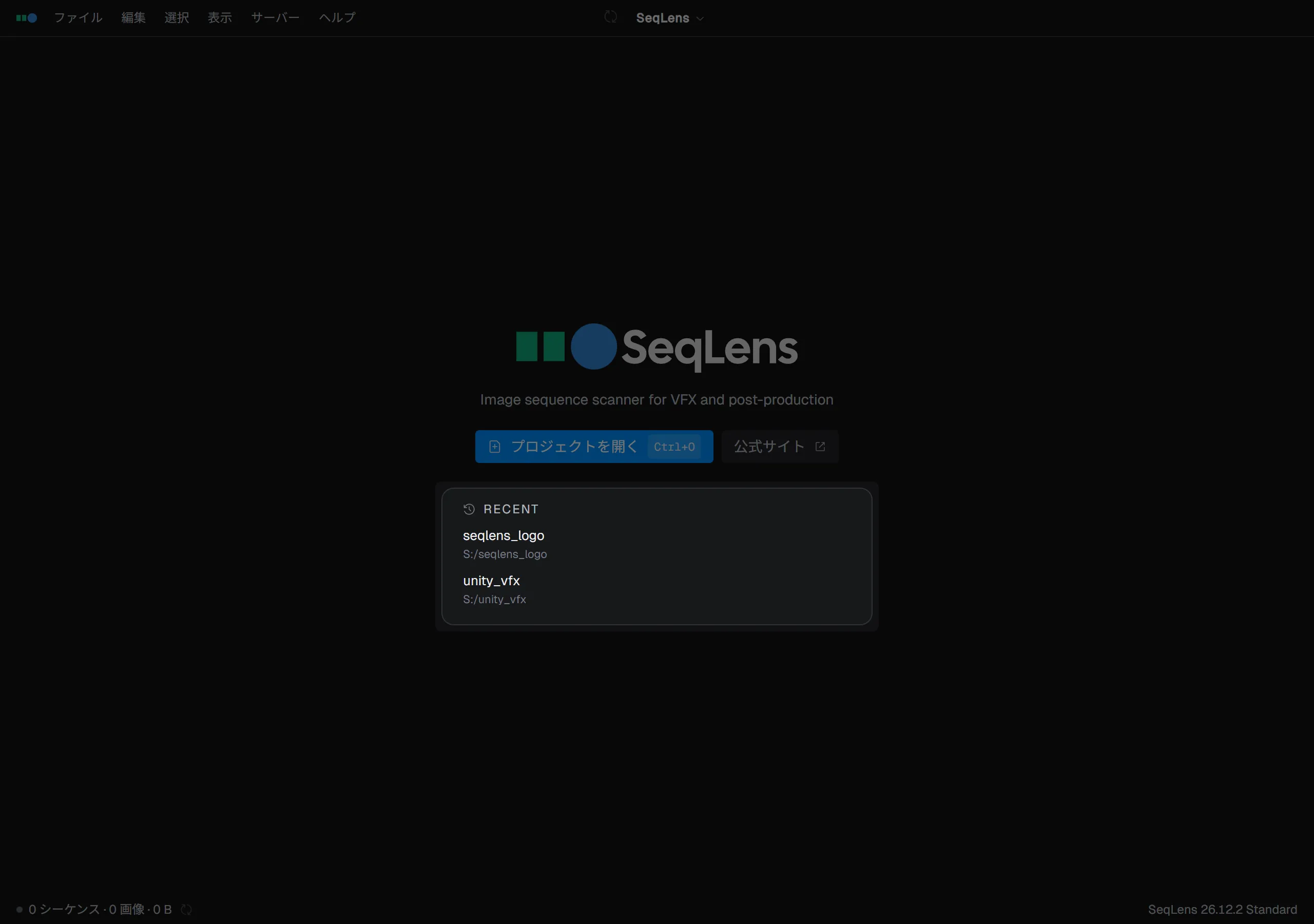
SeqLens では、連番画像を探す起点になるフォルダを「プロジェクト」として開きます。プロジェクトが開いていないときは Welcome 画面が表示され、プロジェクトを開く または 最近のプロジェクト から作業を始められます。
プロジェクトを開く
プロジェクトは次の方法で開けます。
- ファイル → プロジェクトを開く…(Cmd/Ctrl+O)でフォルダピッカーを開く
- 最近のプロジェクト から選ぶ。ウィンドウタイトル右側、アドレスバー右端、または ファイル → 最近のプロジェクト から開けます
- フォルダをウィンドウへドラッグ&ドロップする。ファイルをドロップした場合は、その親フォルダが開きます
Welcome 画面には直近 5 件が表示されます。アドレスバーや ファイル → 最近のプロジェクト からは、より多くの履歴を開けます。別のプロジェクトを選ぶと、現在のプロジェクトは閉じられ、新しいフォルダのスキャンが始まります。閉じるだけの場合は ファイル → プロジェクトを閉じる(Cmd/Ctrl+W)を使います。
TIP
最後に開いていたプロジェクトはアプリ起動時に自動で再オープンされます。次回 Welcome 画面で起動したいときは、終了前に プロジェクトを閉じる(Cmd/Ctrl+W)で明示的に閉じてください。
アドレスバー
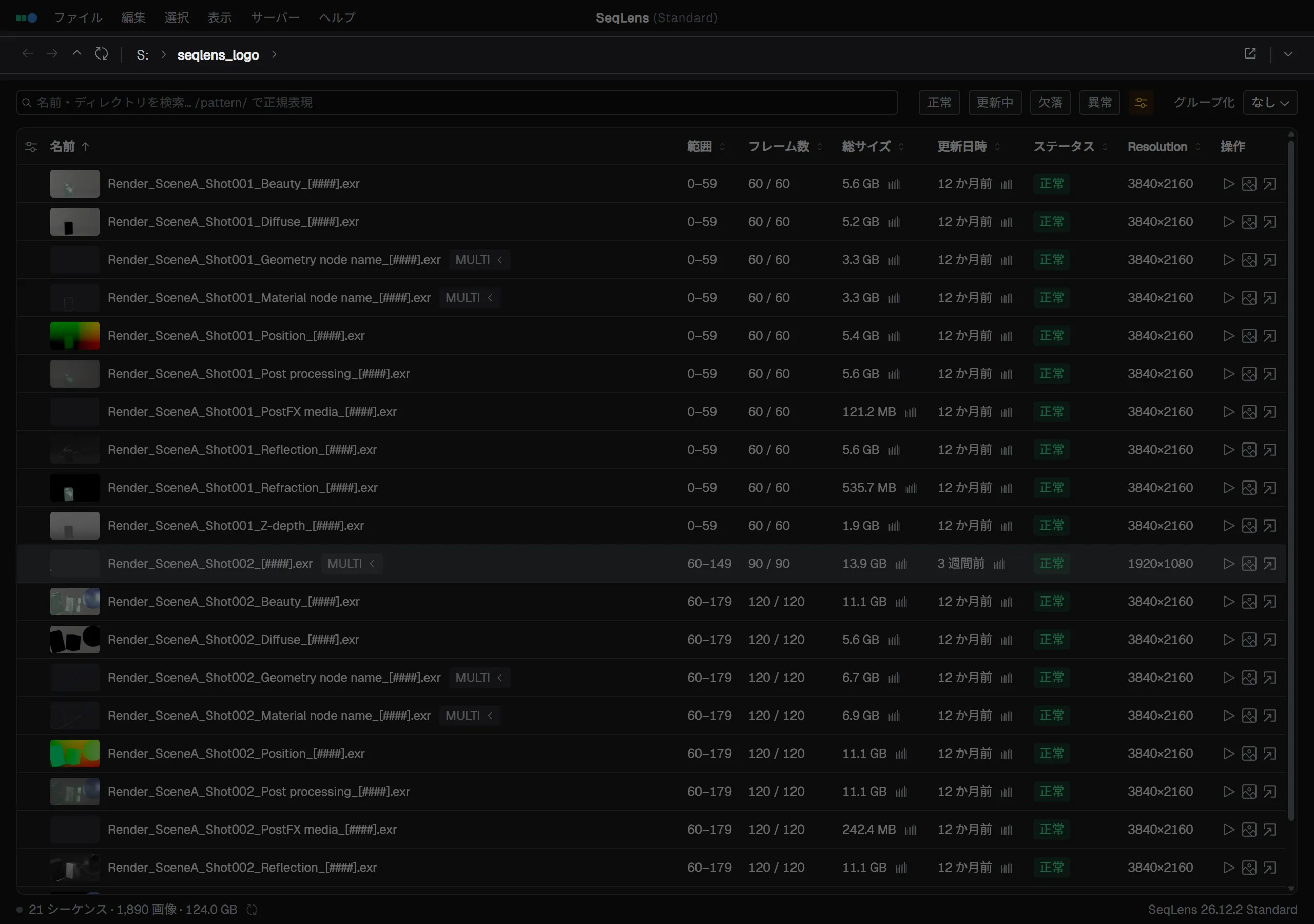
アドレスバーは 設定 → 一般 → アドレスバーを表示、または 表示 → アドレスバーを表示 で切り替えます。パンくず、戻る/進む/上へボタン、パス入力欄を使って、プロジェクト内の場所を移動できます。
- パンくずの直近の親フォルダ名をクリックすると、その親階層へ移動します
- それより上の祖先フォルダや末尾(現在地)のセグメントをクリックすると、パス入力欄に切り替わります
- 区切り位置のドロップダウンで兄弟ディレクトリへジャンプ
- 末尾のドロップダウンで現在ディレクトリの子フォルダへ移動
- 戻る/進む矢印で履歴を行き来(履歴は最大 50 件まで保持)
- 余白のクリックでもパス入力欄に切り替わり、Enter で確定・Esc でキャンセル
再スキャンボタンもここにあります。ファイル監視が一時停止しているときは、このボタンが警告色になり、ポイントすると理由がツールチップで表示されます。Finder で表示 / エクスプローラーで表示 ボタン(パス入力欄の右隣)を押すと、現在のプロジェクトフォルダを Finder / エクスプローラーで開けます。
最近のプロジェクトと再スキャン
最近のプロジェクトは最大 100 件まで保存されます。履歴から消したい場合は、リスト項目を右クリックして 最近から削除 を選びます。現在開いているプロジェクトを削除した場合は、そのプロジェクトも閉じられます。
- 再スキャン: Cmd/Ctrl+R、またはアドレスバー / ステータスバーの再スキャンボタン
- Finder で表示 / エクスプローラーで表示: Cmd/Ctrl+E で対象のフォルダを開きます。シーケンスをちょうど 1 件選んでいるときはそのシーケンスのディレクトリ、それ以外(未選択や複数選択)のときはプロジェクトルートが対象です