正規表現キャプチャ列
ファイル名やフォルダ名からショット番号、バージョン、レンダーパス名などを取り出して列にする方法を説明します。
ショット番号、レンダーパス名、バージョンなどがファイル名やフォルダ名に含まれている場合、それらをテーブルの列として取り出せます。命名規則が決まっているプロジェクトで便利です。
設定を開く
表示する列の設定 ダイアログから設定します。開き方は次の 3 通りです。
- テーブルヘッダー左端の 表示する列の設定 アイコンボタン
- テーブルヘッダーを右クリック → 表示する列の設定
- コマンドパレットから 表示する列…(Windows / Linux ではメニュー 表示 → 表示する列… からも開けます)
正規表現の列はプロジェクトごとに保存されます。ダイアログ右上のバッジで、現在の設定範囲を確認できます。
パターンを書く
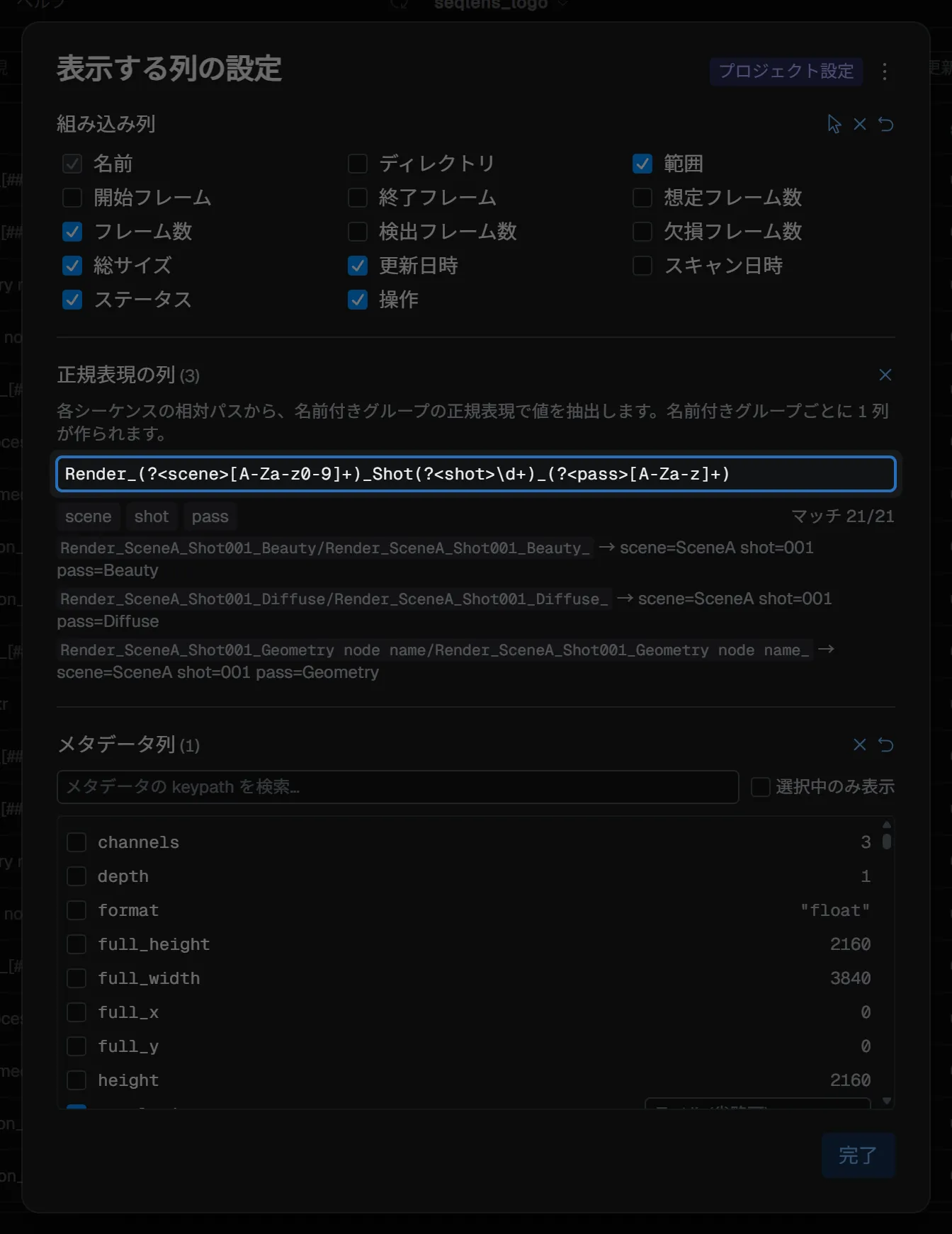
正規表現の列 セクションに、名前付きグループ((?<name>...))を含む正規表現を 1 つ入力します。名前付きグループごとに 1 列が作られ、列名はグループ名になります。
対象になる文字列は、各シーケンスの プロジェクトルートからの相対パス + ベース名 です。フレーム番号と拡張子は含まれません。区切り文字は / に揃えられます。
例えば Render_SceneA_Shot002_Beauty のような名前に対して次のパターンを与えると、scene / shot / pass の 3 列が得られます。
Render_(?<scene>[A-Za-z0-9]+)_Shot(?<shot>\d+)_(?<pass>[A-Za-z]+)入力すると、抽出されるグループ名と一致件数が表示されます。最大 3 件のサンプルプレビューで、どの文字列からどの値が取り出されるかを確認できます。設定はすぐに反映されるため、適用ボタンはありません。完了 または Esc で閉じます。
TIP
一致件数が想定より少ないときは、サンプルプレビューで対象文字列を確認してください。正規表現が正しくない場合は入力欄が赤くなります。
抽出した列の活用
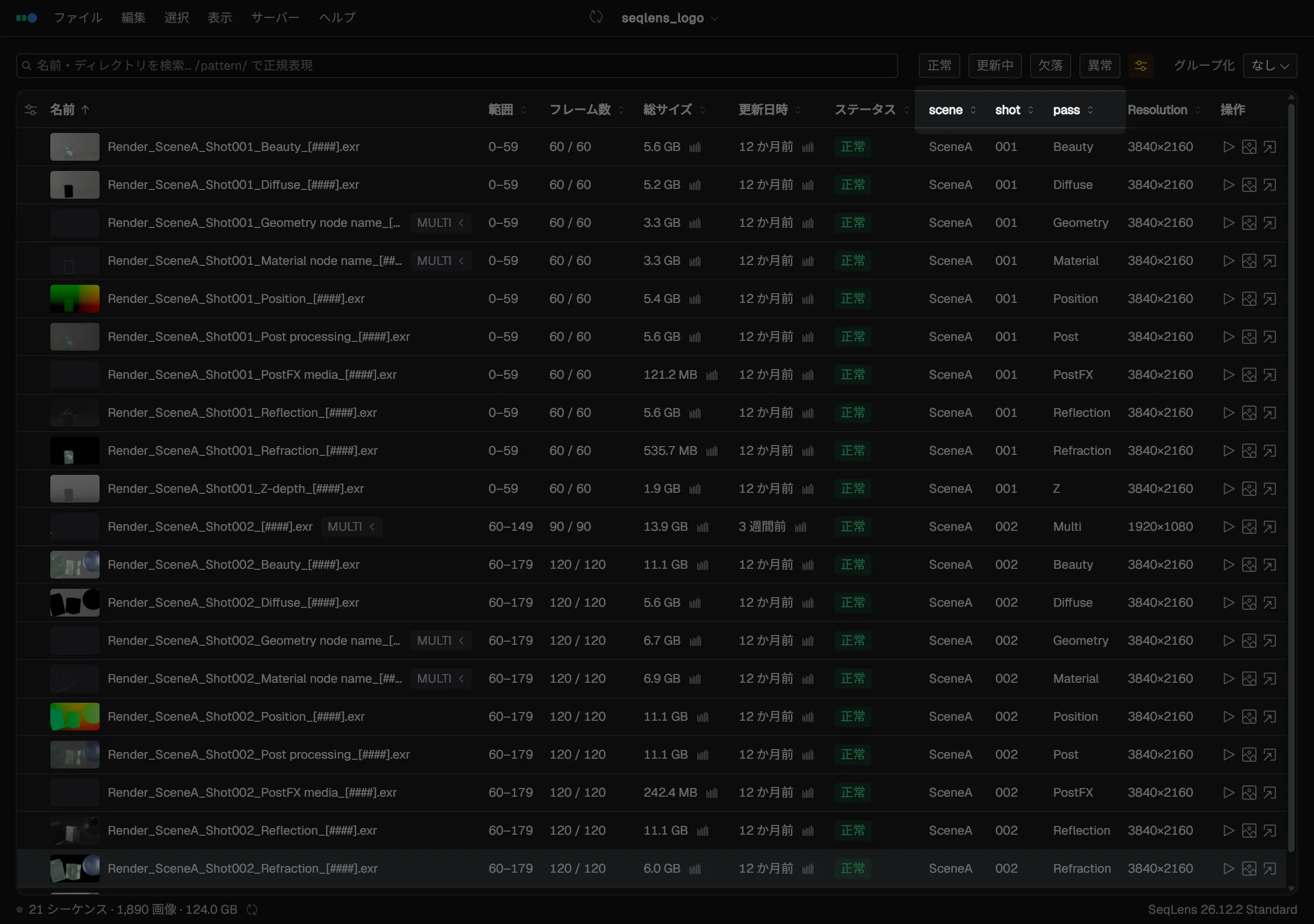
作成した列は、通常の列と同じように使えます。ヘッダークリックで並び替えたり、グループ化の基準にしたり、CSV / JSON / PDF などの書き出しに含めたりできます。