ジョブウィンドウ
コピー、移動、書き出しなど時間のかかる処理の進捗を確認・操作する方法を説明します。
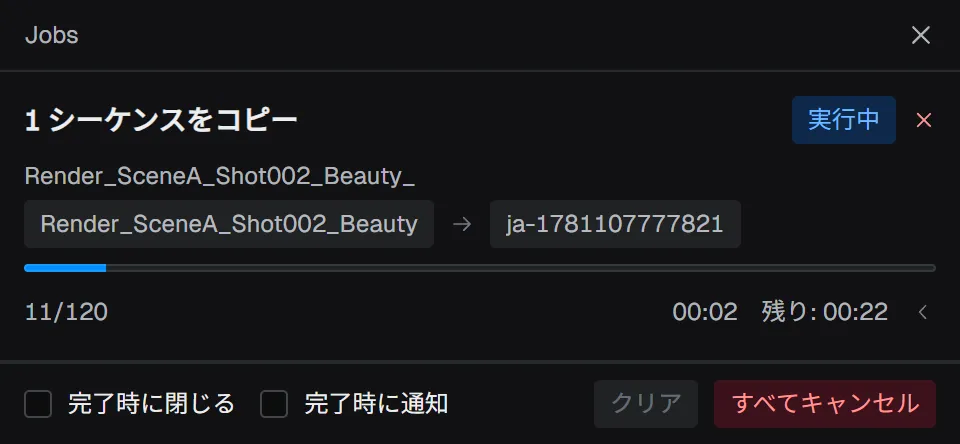
コピー、移動、書き出し、空フォルダの整理、クイック再生や MP4 の生成など、時間のかかる処理はバックグラウンドの ジョブ として実行されます。ジョブを開始すると ジョブウィンドウ が自動で開き、進捗とログを確認できます。閉じたあとは、メニュー 表示 → ジョブ からいつでも開き直せます。
ジョブ行の構成
各行には、操作内容、対象(シーケンス名やコピー元 → コピー先のパス)、進捗バー、処理済み件数、経過時間、実行中は残り時間の目安が表示されます。パスをクリックすると、対象を Finder / エクスプローラーで表示できます。
行の進捗バーの下にある領域をクリックすると、その処理の ログ を展開できます。ログはコピーボタンでまとめてコピーできます。
完了したジョブには、結果に応じたアクションが表示されます。たとえばコピーや書き出しのあとには フォルダを開く、MP4 の生成後には MP4 を開く が表示されます。
ジョブの状態
各ジョブの状態は次の 4 つです。
| 状態 | 意味 |
|---|---|
| 実行中 | 処理中。進捗バーと残り時間が更新されます |
| 完了 | 正常終了。結果アクションが利用できます |
| 失敗 | エラーが発生。ログにエラー内容が表示されます |
| キャンセル済み | ユーザーの操作によって中断されました |
確認が必要なとき
コピー・移動でコピー先に同名のファイルがあるとき、またはゴミ箱への移動に失敗したときは、対象のジョブ行に確認のプロンプトが表示されます。
- ファイルが競合したときは、スキップ / すべてスキップ / 上書き / すべて上書き から選びます。
- ゴミ箱への移動に失敗したときは、スキップ / すべてスキップ / 完全に削除 / すべて完全に削除 から選びます。
「すべて〜」を選ぶと、以降の同じ状況にも同じ判断が自動で適用されます。
ウィンドウの操作
各ジョブ行の × で、そのジョブを一覧から消せます(実行中のジョブの場合はキャンセルになります)。ウィンドウ下部には、終了したジョブをまとめて消す クリア、実行中のジョブをまとめて止める すべてキャンセル があります。
ウィンドウを閉じると、完了 / キャンセル済み のジョブは自動的に消えます。
- 完了時に通知 — ジョブが終わったときに通知を表示します。
- 完了時に閉じる — すべてのジョブが 完了 したときにウィンドウを自動で閉じます。失敗やキャンセルがあるときは閉じず、内容を確認できます。
実行中のジョブがある状態でウィンドウを閉じようとすると、ジョブを続ける か ジョブをキャンセル するかの確認が表示されます。アプリを終了しようとしたときも同様です。重要な書き出しやコピーは、完了を確認してからアプリを終了してください。