クイックスタート
サインインからプロジェクトを開き、シーケンスを確認して書き出すまでの流れを紹介します。
Step 1. アプリを起動してサインインする
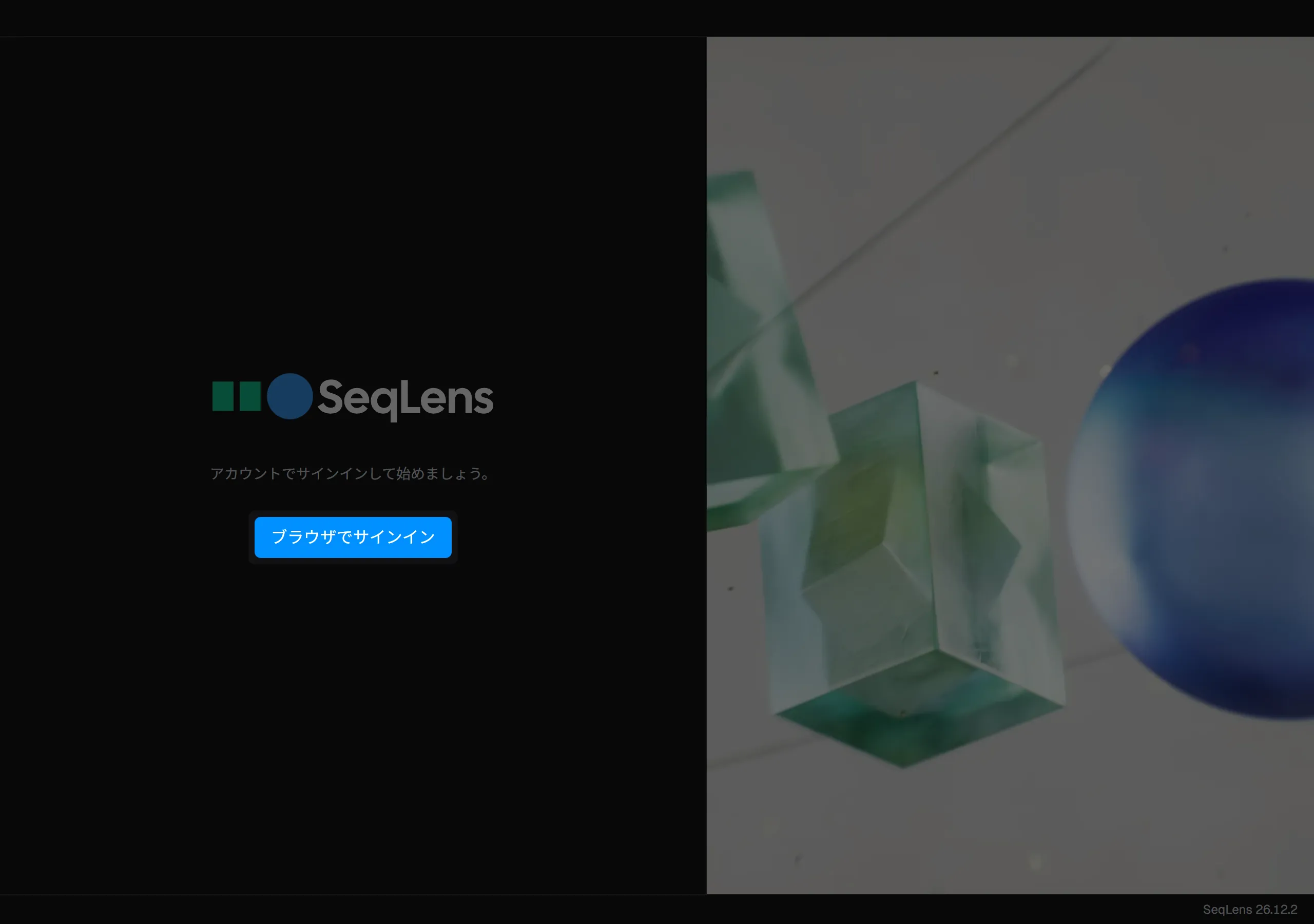
初めて起動するとサインイン画面が表示されます。ブラウザでサインイン を押し、アプリに表示された 8 文字のコードをブラウザで確認して承認します。
コードの有効期限は通常 5 分です。承認が完了するとライセンスが確認され、メイン画面が開きます。
Step 2. プロジェクトを開く
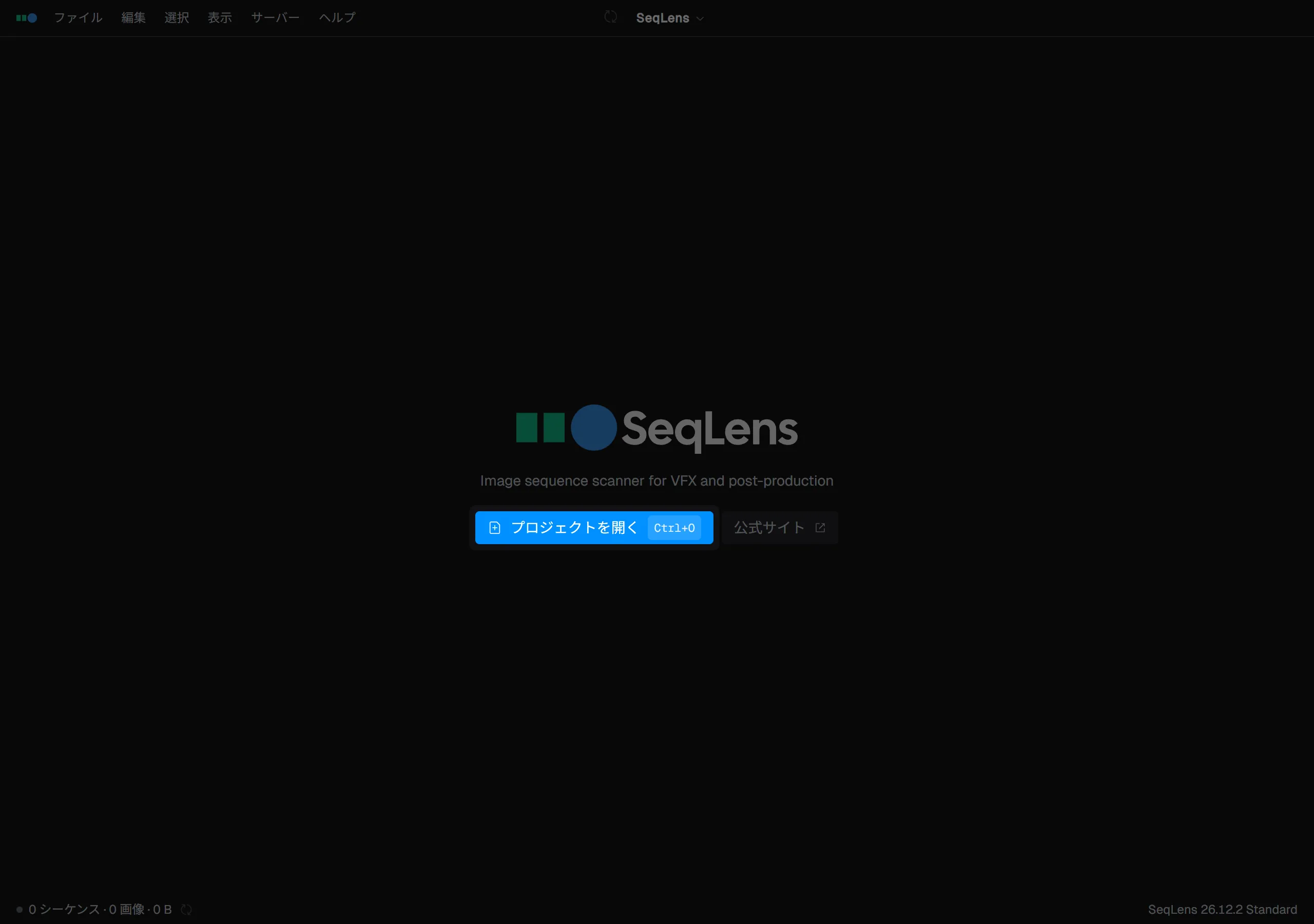
プロジェクトを開く を押し、連番画像が入っているフォルダを選びます。Cmd/Ctrl+O、アプリのメニュー、Finder やエクスプローラーからのドラッグ&ドロップでも開けます。一度開いたフォルダは Welcome 画面の最近のプロジェクト一覧(RECENT)に残ります。
フォルダを開くその他の方法
アプリの外からフォルダを SeqLens に渡すこともできます。
- コマンドラインから。 アプリを起動するときに、引数としてフォルダパスを渡します(例:
seqlens /path/to/sequences)。起動時にそのフォルダが開きます。 - システムから。 フォルダをアプリにドロップするか、OS の「プログラムから開く」で SeqLens にフォルダを送ります。
SeqLens は既定で 1 つだけ起動します。すでに開いているときにもう一度起動する(または新しいフォルダパスを渡す)と、2 つ目を立ち上げる代わりに、既存のウィンドウを前面に出してそこでフォルダを開きます。複数起動を許可したい場合は、コマンドライン起動時に -m(または --multi-instance)フラグを付けます。
Step 3. シーケンステーブルで一覧を確認
プロジェクトを開くと、フォルダ内が自動でスキャンされ、見つかったシーケンスがテーブルに並びます。ステータス列では 正常、欠落、異常 などを確認できます。列ヘッダーをクリックすると並び替え、上部のフィルタバーでは検索や絞り込みができます。
Step 4. Lens でプレビューする
行を 1 つ選んで Space を押すと、右側に Lens が開きます。Inspect モードではフレームを 1 枚ずつ確認できます。2 件以上を選んで Space を押すと Compare モードになり、シーケンスを並べて比較できます。左右の矢印キーでフレームを送れます。
Step 5. 書き出す/コピーする
選択した行を右クリックするか、メニューから形式を選びます。ZIP、MP4、CSV、JSON、PDF、OpenTimelineIO、MHL、After Effects への書き出しに対応しています。CSV / JSON / PDF / OpenTimelineIO / MHL / After Effects は ファイル → エクスポート、ZIP と MP4 は 編集 メニューまたは行の右クリックメニューから実行します。コピー、移動、ゴミ箱への移動、完全削除も 編集 メニューまたは行の右クリックメニューから行います。
次に読むもの
- 用語と画面の見方 — プロジェクト、シーケンス、Lens の意味
- シーケンステーブル — 一覧、列、ステータスの見方
- Lens — Inspect モード — プレビューとメタデータ確認
- Lens — Compare モード — 複数シーケンスの比較
- ファイル操作 — コピー、移動、削除の挙動
- 書き出し — ZIP / CSV / JSON / PDF への書き出し
- 設定 — 表示、スキャン、FFmpeg、アカウントの設定