ファイル操作
シーケンスやフレームをコピー、移動、削除する方法と、実行前に確認すべき点を説明します。
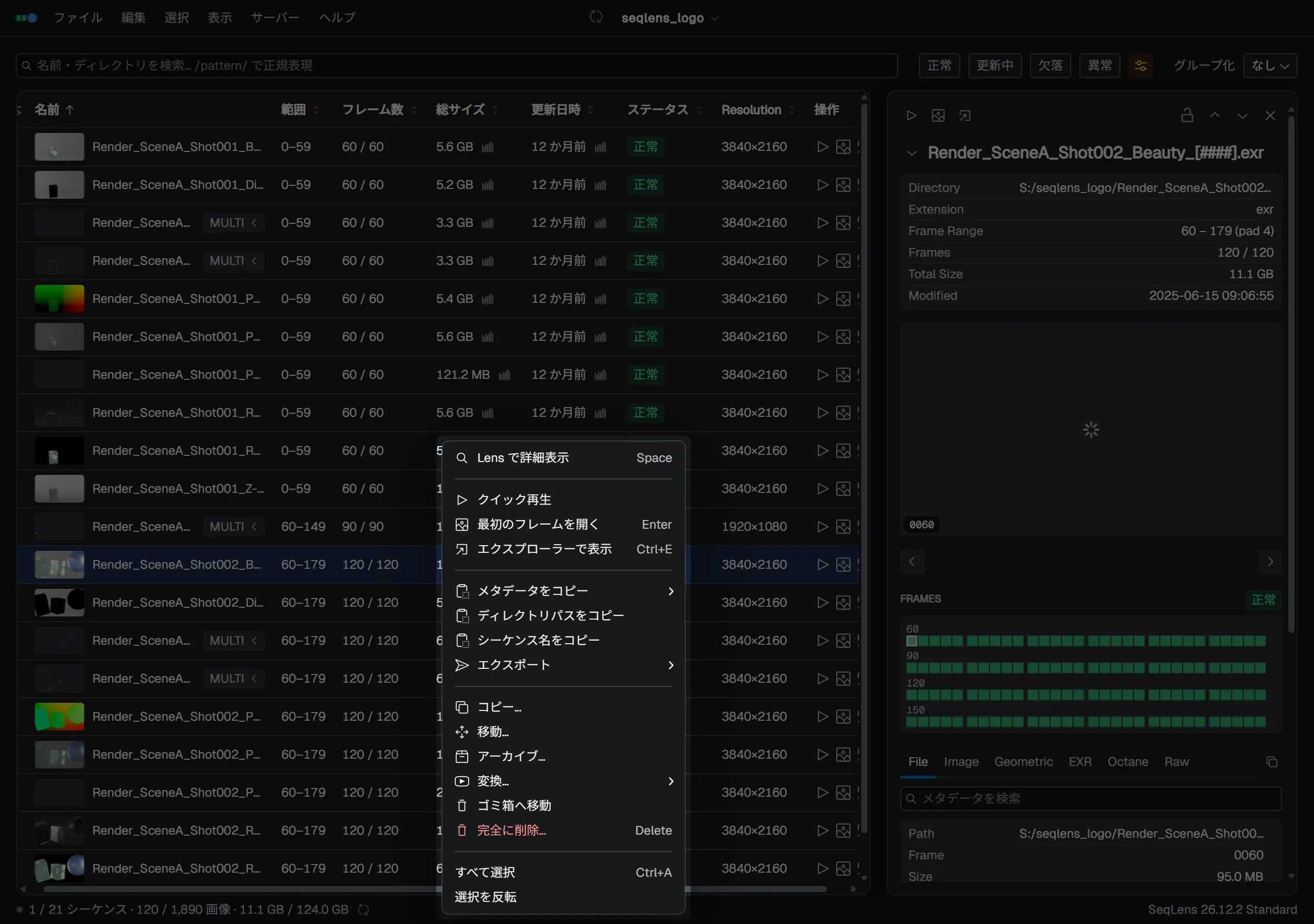
ファイル操作は、シーケンステーブルで選択したシーケンス全体、または Lens のフレームグリッドで選択したフレームだけに対して実行できます。
コピー、移動、ゴミ箱への移動、完全削除は、行の右クリックメニューまたは 編集 メニューから選びます。
コピーと移動は、何も選択していない場合は現在のフィルタ結果全体が対象になります。ゴミ箱へ移動と完全削除は、対象を選択している必要があります。
コピー / 移動 ダイアログ
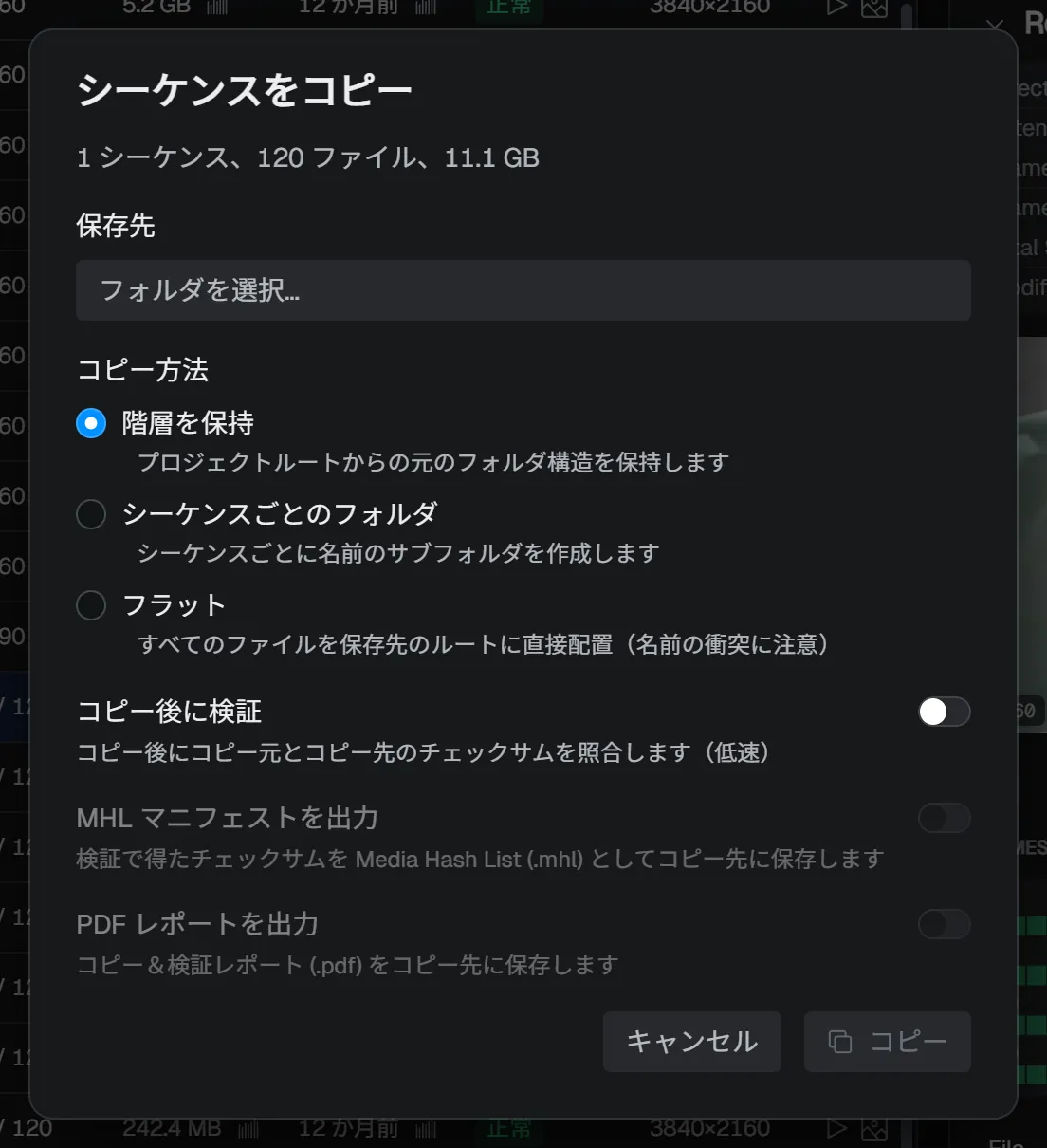
コピーまたは移動を選ぶと、保存先 と保存方法を選ぶダイアログが開きます。保存方法は、コピー時は コピー方法、移動時は 移動方法 として表示されます。
| モード | 動作 |
|---|---|
| 階層を保持 | プロジェクトルートからの相対パスを保ったまま保存先に再現します |
| シーケンスごとのフォルダ | シーケンスごとにサブフォルダを作って格納します |
| フラット | すべてのファイルを 1 つのフォルダに直接配置します(ファイル名の衝突に注意) |
保存先 が未選択の場合や、元の場所と同じ場所を指定している場合は実行できません。進捗はジョブウィンドウに表示され、キャンセル で中断できます。
コピー は元ファイルを変更しません。移動 は元の場所からファイルを移すため、実行中はファイル監視が一時停止します。停止中は再スキャンボタンが警告色になり、ボタンにマウスを重ねると停止中である旨の説明が表示されます。
コピーダイアログには コピー後に検証 スイッチがあり、オンにするとチェックサム照合に加えて MHL マニフェストや PDF レポートの出力も選べます。詳細はMHL とコピー検証を参照してください。
競合の解決
保存先に同名ファイルがある場合は、ジョブウィンドウのジョブ内にインラインで選択肢が表示されます。専用のダイアログは開きません。次の 4 つから選びます。
- スキップ — このファイルだけスキップして次へ進みます
- すべてスキップ — 以降の競合もすべてスキップします
- 上書き — 保存先の既存ファイルを置き換えます
- すべて上書き — 以降の競合もすべて上書きします
ゴミ箱へ移動と完全に削除
選択をゴミ箱へ は OS のゴミ箱へ移動します。ゴミ箱から復元できるため、通常はこちらを使うのがおすすめです。ネットワークドライブなど、ゴミ箱が使えないためにゴミ箱へ移動できなかった場合は、そのジョブ内にインラインで選択肢が表示され、ファイルごとに スキップ / すべてスキップ / 完全に削除 / すべて完全に削除 から選べます。
選択を完全に削除… は、確認後にファイルを直接削除します。OS のゴミ箱を経由しないため復元できません。シーケンス選択中に Delete / Backspace を押した場合も、この確認ダイアログが開きます。
CAUTION
完全に削除 したファイルは OS のゴミ箱を経由しないため復元できません。重要な素材は ゴミ箱へ移動 を使うか、削除前に必ずバックアップを取ってください。
空フォルダを整理
編集 → 空フォルダを整理… を選ぶと、確認なしでそのままジョブが実行され、プロジェクト内の空フォルダを探して削除します。削除したフォルダはジョブのログに 1 件ずつ記録されるため、あとから確認できます。移動や削除のあとに残った空フォルダを片付けたいときに使います。
これらの操作はすべてジョブとして実行されます。進捗確認やキャンセルは、ステータスバーやジョブウィンドウから行えます。全体の進捗は、アプリのタスクバー / Dock アイコンにも表示されます(ジョブが失敗すると赤色になります)。詳しくは ジョブウィンドウ を参照してください。