Lens — Inspect モード
Lens の Inspect モードで、1 つのシーケンスをプレビューし、フレームやメタデータを確認する方法を説明します。
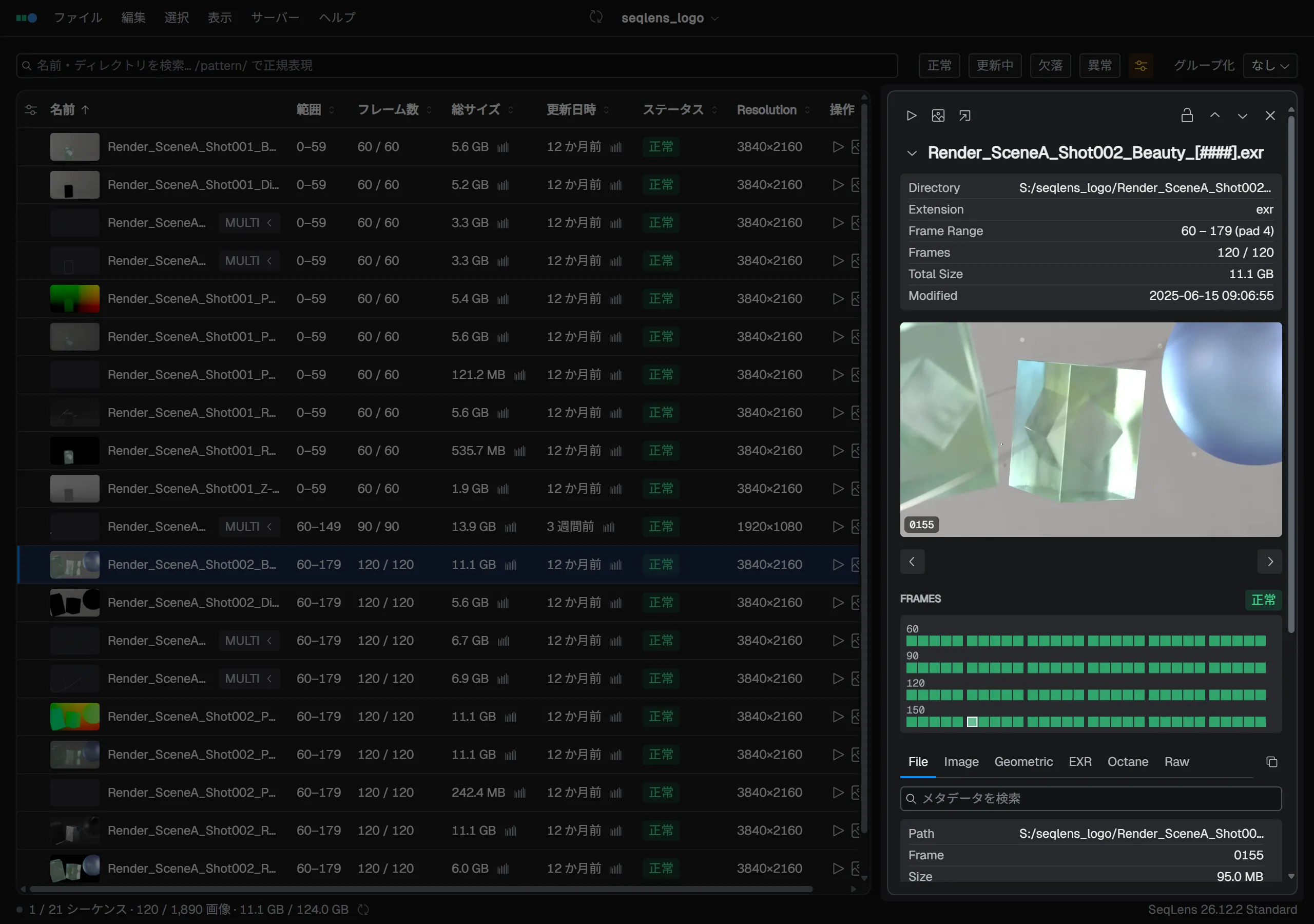
Inspect モード は、1 つのシーケンスまたは 1 つの EXR レイヤーを確認する表示です。行を選んで Space を押すか、行サムネイル(ツールチップ Lens で詳細表示)をクリック、表示 → Lens で詳細表示、行の右クリックメニューから開きます。設定 Lens Viewを自動で開く をオンにすると、行をクリックしただけで自動的に開きます。閉じるには Space、Esc、またはヘッダー右端の閉じるボタンを使います。なお行のダブルクリックは、Lens ではなく最初のフレームを既定のアプリで開きます。
パネルの操作とロック
パネルの左端をドラッグすると幅を変更できます。変更した幅は次回以降も保存されます。ヘッダー右側の鍵アイコン(ツールチップ 現在のシーケンスにロック)をオンにすると、別の行を選択しても Lens の表示が固定されます。特定のシーケンスを見ながら一覧を操作したいときに便利です。ヘッダーには前 / 次のシーケンスへ移動する ↑↓ ボタンもあります。
ヘッダー左側には 3 つのアクションがあります。クイック再生 は現在のシーケンスを連続再生します。画像アイコンは最初のフレームを既定のアプリで開き、外部リンクアイコンはシーケンスのフォルダを Finder / エクスプローラーで開きます。
プレビュー
タイトル行は折りたためます。展開すると、ディレクトリ、拡張子、フレーム範囲、ファイル数、合計サイズ、最終更新時刻を確認できます。シーケンス名は選択・コピーできますが、この画面では編集できません。
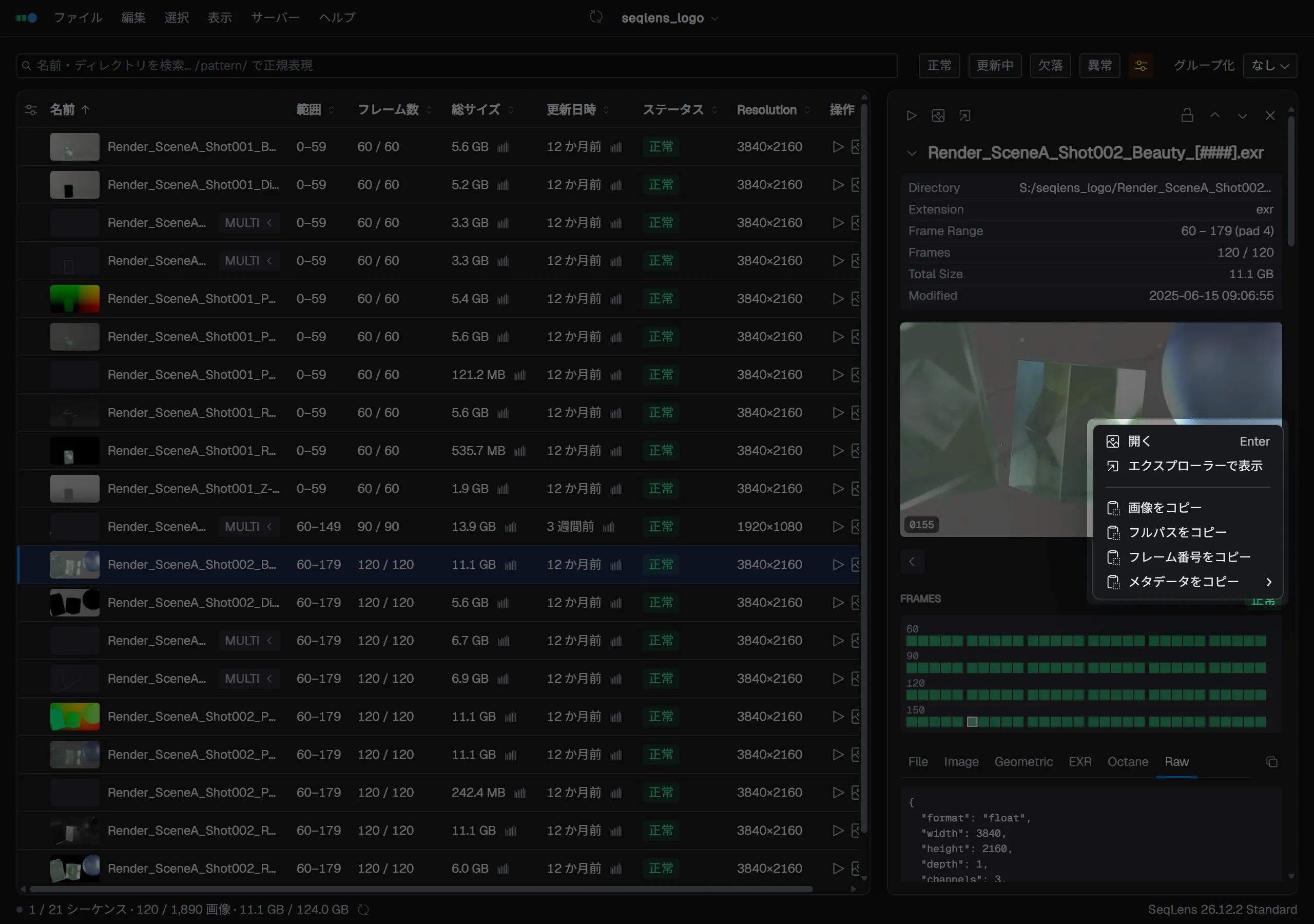
その下に、選択中フレームの大きなプレビューが表示されます。プレビュー画像はドラッグ&ドロップできます。右クリックメニューから、表示中フレームの 開く / Finder / エクスプローラーで表示(OS によって表記が変わります)/ 画像をコピー / フルパスをコピー / フレーム番号をコピー / メタデータをコピー(サブメニュー)を実行できます。
プレビュー直下の < / > ボタンは表示フレームを 1 枚ずつ進めます(キーボードでは ← / →)。
フレームグリッド
プレビューの下には、全フレームのサムネイルが並ぶ フレームグリッド があります。クリックで表示フレームを切り替え、Shift+Click で範囲選択できます。Ctrl/Cmd+Click は個々のフレームの選択を切り替え、ドラッグするとなぞった範囲をまとめて選択できます。矢印キーでフレーム間を移動し、Page Up / Page Down で前後のシーケンスまたは EXR レイヤーへ移動します。欠落がある場合は、欠落範囲が赤字で表示されます。
フレームグリッドで選択したフレームに対しては、右クリックメニューから フレームをコピー… / フレームを移動… / フレームをゴミ箱へ移動 / フレームを完全に削除… を実行できます。詳しい挙動は「ファイル操作」セクションを参照してください。フレームを選択した状態で Delete または Backspace を押すと、フレームを完全に削除しますか? の確認をキーボードから直接開けます。
メタデータパネル
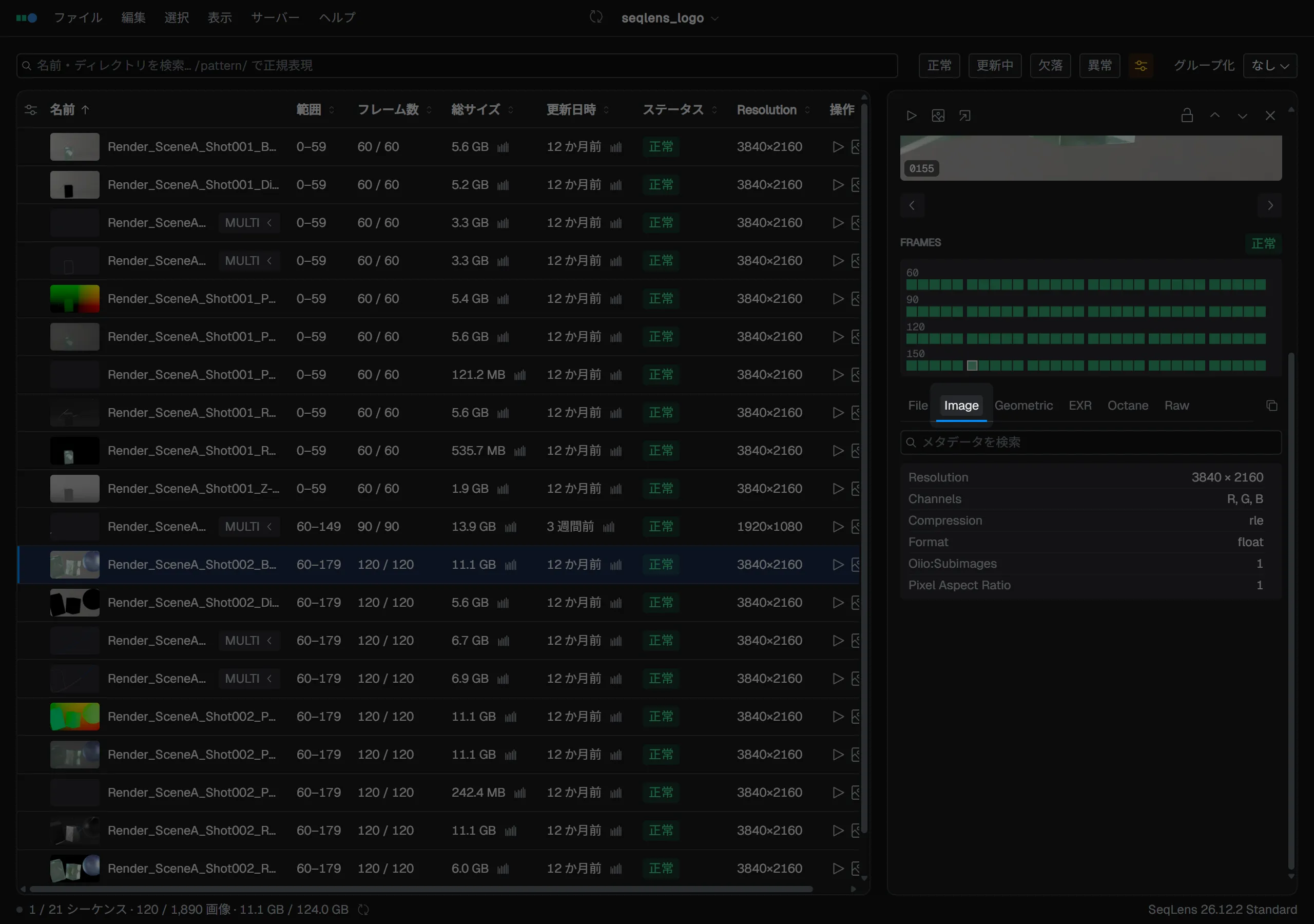
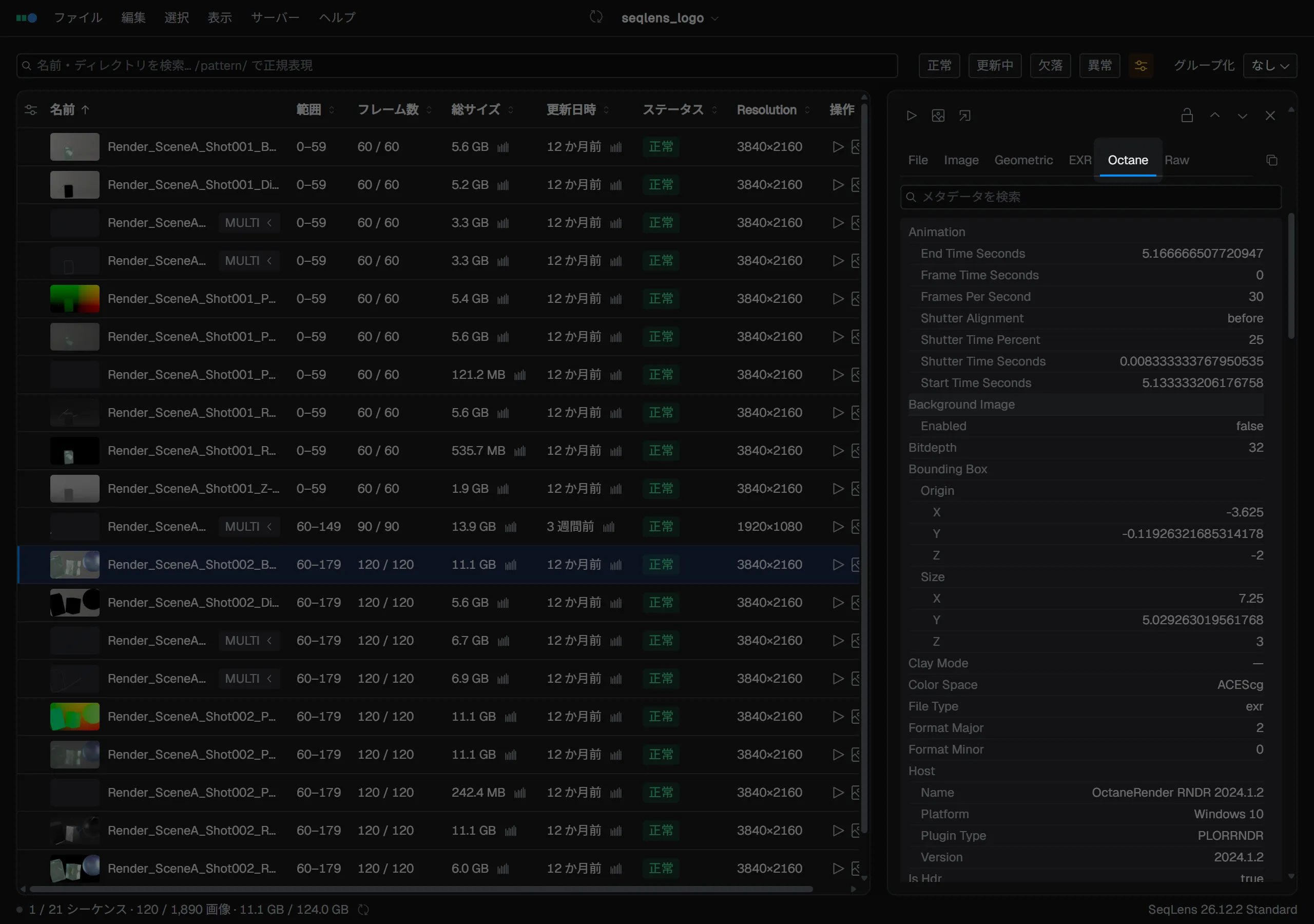
最下段のメタデータパネルでは、フレーム単位のメタデータをカテゴリ別に確認できます。表示されるタブはファイルの内容によって変わります。各タブには検索ボックスと、内容を JSON としてコピーする コピー ボタンがあります。最後に開いたタブは次回以降も保持されます。
メタデータの各行を右クリックすると、エントリをコピー / キーをコピー / 値をコピー が選べます。さらに カラムに追加 / カラムから削除 で、その値を Lens から直接テーブルの列として追加・削除できます。