Lens — Compare モード
2 つ以上のシーケンスやレイヤーを Lens で比較する方法を説明します。
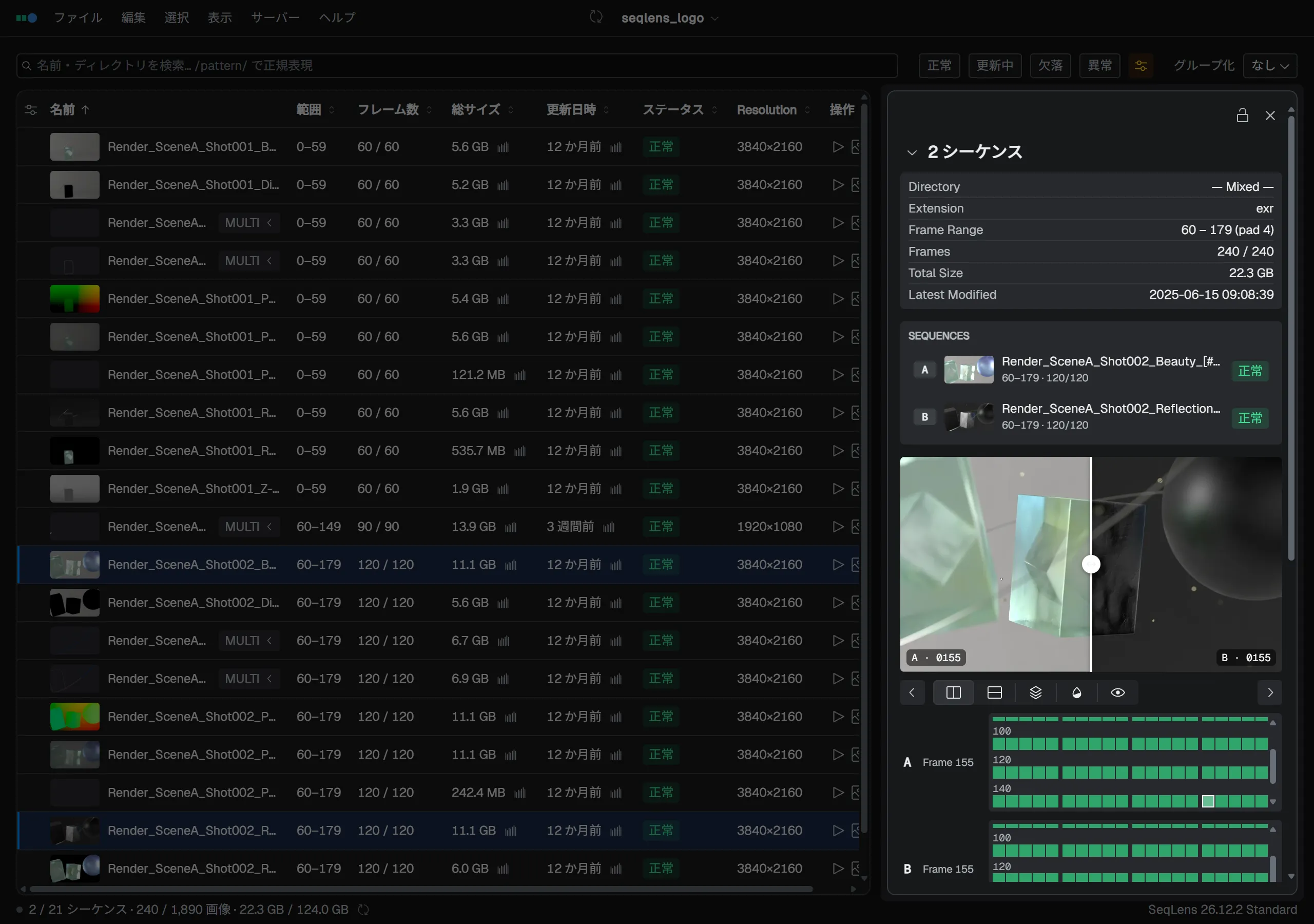
シーケンスやレイヤーを 2 つ以上選択して Lens を開くと、Compare モードになります。同じショットのバージョン違い、同じ EXR の異なるレイヤーなどを並べて確認できます。
上部のソースリストには、選択中の項目が順に表示されます。折りたたみタイトルには項目数(N シーケンス)と、ディレクトリやフレーム範囲などの共通するファイル情報がまとまり、値が揃わない項目は — Mixed — と表示されます。各行をクリックすると、その項目だけを Inspect モードで表示できます。3 件以上を選んだ場合は、画像の A/B 比較ではなく、ファイル情報とメタデータ比較が中心になります。
比較モード
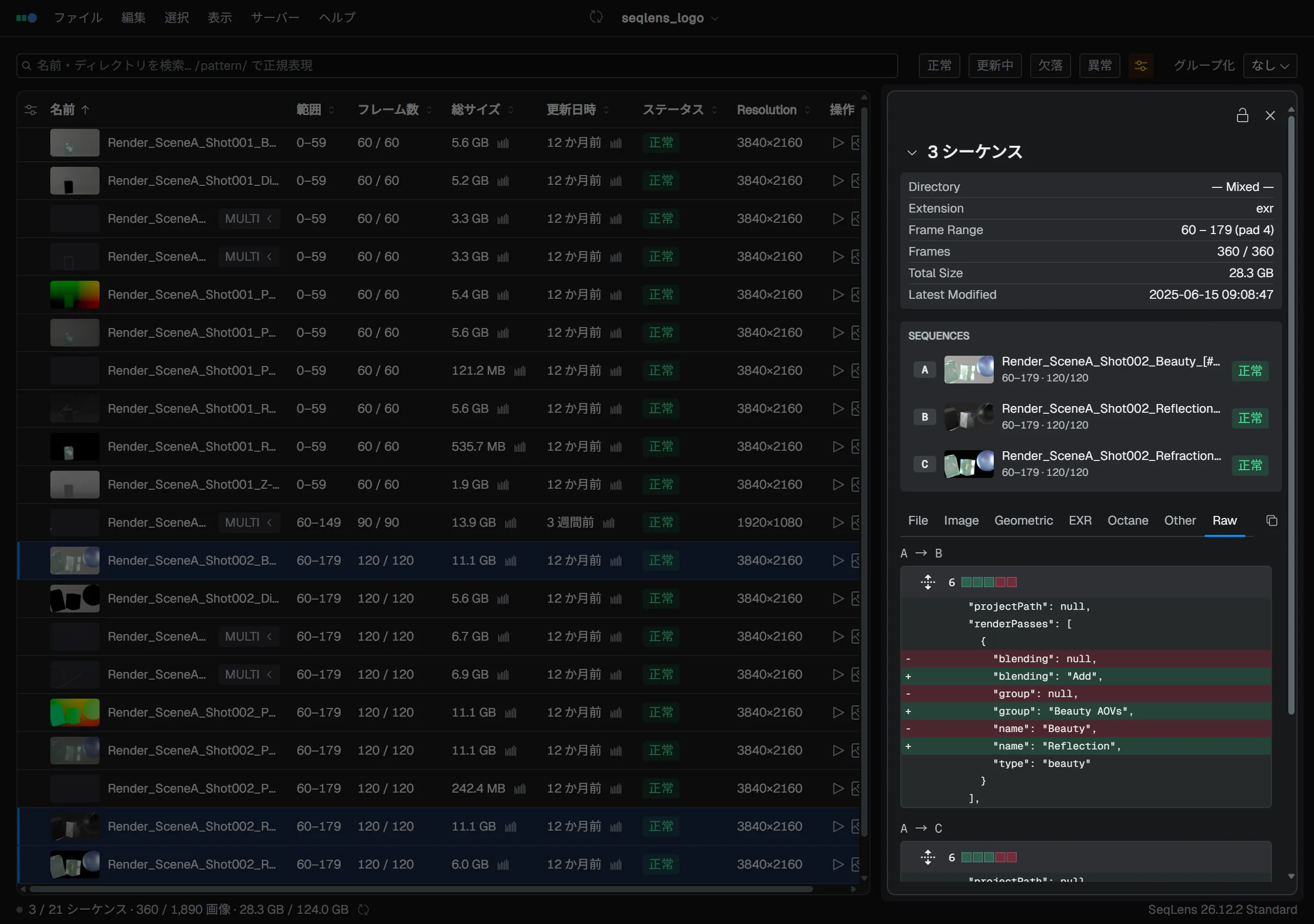
A/B プレビューは、選択が ちょうど 2 件 のときに使えます。プレビュー下の切り替えボタンで表示方法を選びます。リストの並び順が、そのまま A / B に対応します。
| モード | 操作 | 用途 |
|---|---|---|
| 縦ワイプ | プレビュー上を左右にドラッグ | 縦の境界線で左に A、右に B を切り分け |
| 横ワイプ | プレビュー上を上下にドラッグ | 上下分割で上に A、下に B を切り分け |
| オニオンスキン | プレビュー上の左右ドラッグ、またはツールバーの A↔B スライダ | 半透明合成で差分を探す |
| ピクセル差分 | 操作不要 | 差分合成でピクセル単位の差をハイライト |
| フリップ | プレビューを長押し | 押している間だけ B を表示し、高速に切り替えて比較 |
ワイプでは境界線をドラッグして比較位置を動かせます。オニオンスキンでは A と B の混ざり具合を調整できます。フリップでは、プレビューを長押ししている間だけ B を表示します。
フレームとレイヤー
プレビューの下には A / B それぞれのフレームグリッドが並びます。A と B で別々のフレームを選べます。スクロール位置は同期されるため、長さの違うシーケンスでも近い位置を見比べられます。
Lens にフォーカスがある間は以下のキーボード操作が使えます。
- ←→: A と B のアクティブフレームを同時に ±1 送る。
- ↑↓: A 側グリッドの 1 行分だけ A と B を同時にジャンプする。
- Page Up / Page Down: 選択を前 / 次の 1 件に置き換えます。比較は終了し、その 1 件の Inspect 表示になります。
- Cmd/Ctrl+A / Cmd/Ctrl+Shift+A: A・B 両方のフレームグリッドに対して一括選択 / 解除。
A 側と B 側だけを個別に送るショートカットはありません。フレームグリッドを直接クリックして、それぞれの表示フレームを選んでください。
メタデータ比較ビュー
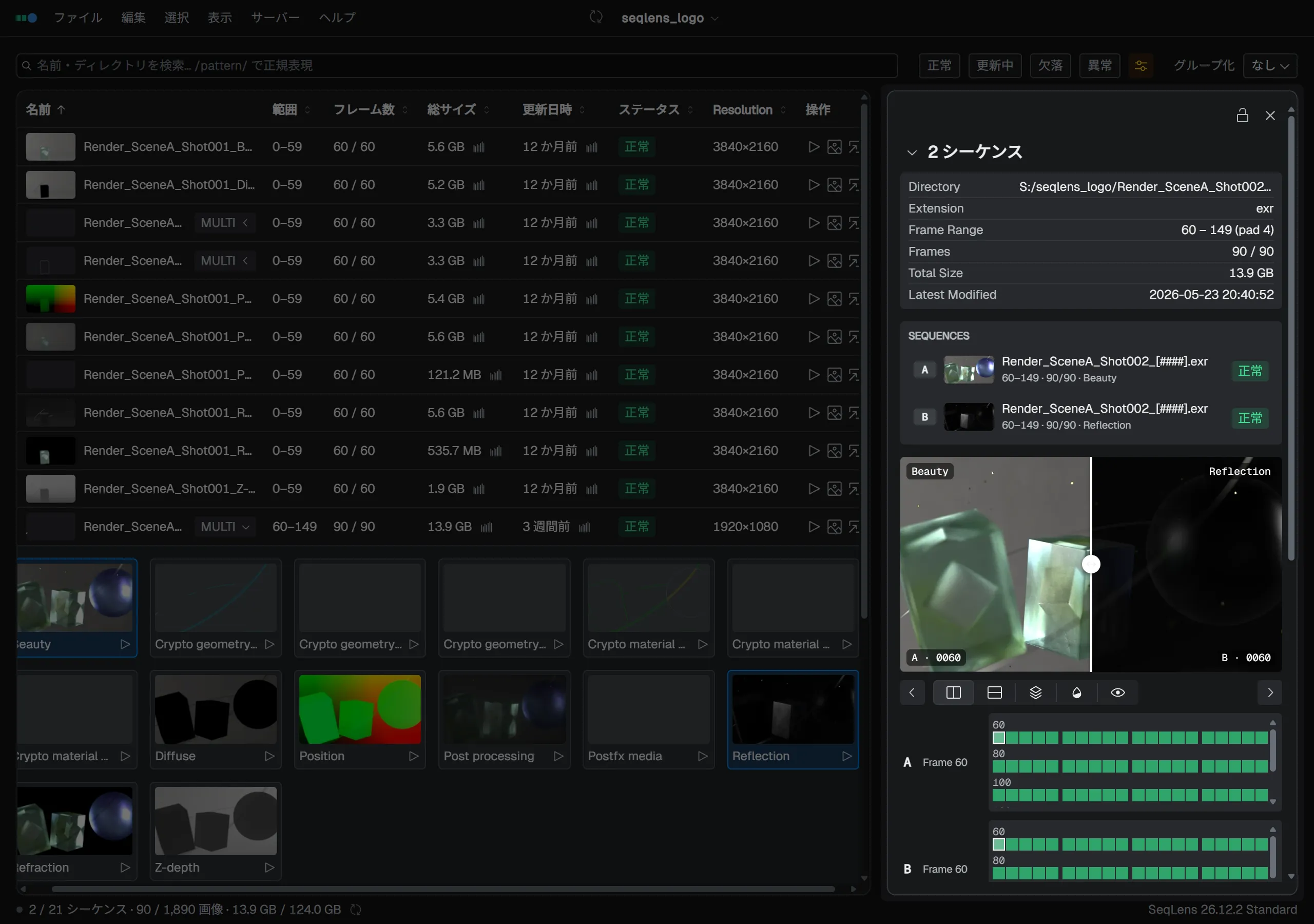
下段のメタデータ比較ビューでは、選択した項目のメタデータを横に並べて確認できます。値が一致しない行は強調表示されます。レンダリングバージョン間の違いや、レイヤー間のカラースペースの違いを確認するときに役立ちます。
メタデータはカテゴリ別のタブで切り替えられ、検索ボックスで絞り込めます。同一を表示 / 同一を隠す で、すべての項目で値が一致する行の表示・非表示を切り替えられます。コピー ボタンで比較結果をまとめてコピーでき、Raw タブでは生メタデータを行単位のテキスト差分で見比べられます。