フィルタと検索
検索、ステータス、拡張子でシーケンスを絞り込む方法を説明します。
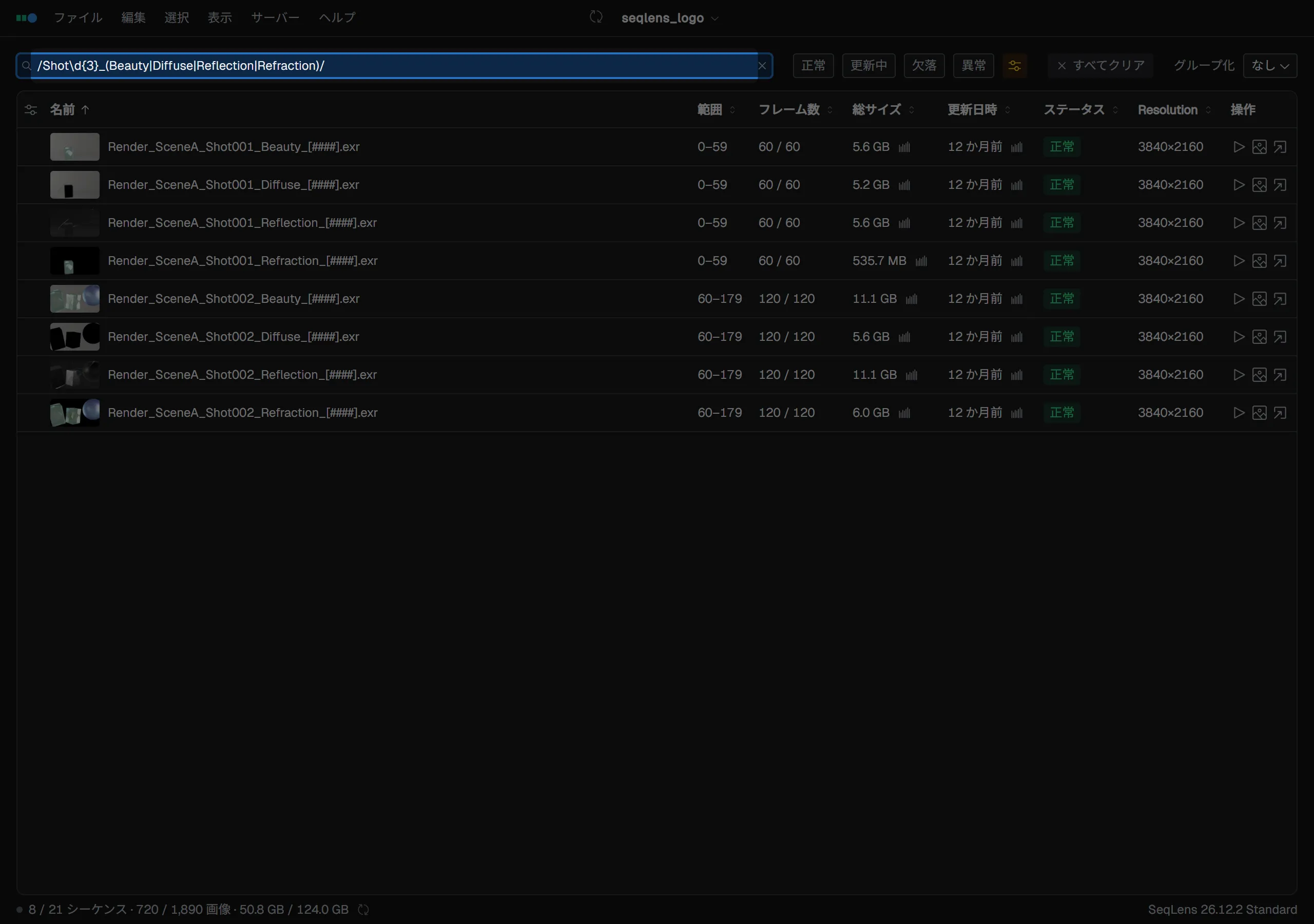
フィルタバーでは、シーケンス名、フォルダ、ステータス、拡張子を使って一覧を絞り込めます。
検索
検索入力 は Cmd/Ctrl+F でフォーカスできます。ファイル名、ディレクトリ、拡張子が検索対象です。スペース区切りで複数のキーワードを入力すると、すべてに一致する行だけが残ります。
正規表現で探す場合は、/pattern/ または /pattern/i の形で入力します。i は大文字小文字を区別しない指定です。正規表現として扱われている間は、入力欄の背景色が変わります。パターンが正しくない場合は赤く表示され、その間は通常のキーワード検索として扱われます。スラッシュを外すか、パターンを直すと正規表現として再び検索できます。
入力欄右端の × で検索内容をクリアできます。
検索履歴は入力欄のフォーカス時にドロップダウンとして表示されます。↑↓ で項目を移動、Enter で選択中の履歴を確定、Esc で閉じます。各項目右端の × ボタンで履歴を個別に削除でき、最大 100 件まで保持されます。
ステータス・拡張子フィルタ
ステータスフィルタ では、正常 / 更新中 / 欠落 / 異常 を選べます。複数選ぶと、いずれかに当てはまる行が表示されます。異常 を選んだときに異常検出がオフの場合は、自動でオンになります。Windows / Linux では、メニュー 表示 → ステータスで絞り込み / 拡張子で絞り込み からも同じ操作ができます。
拡張子フィルタ には、現在のプロジェクト内にある拡張子(.exr、.png など)が表示されます。複数選ぶと、いずれかの拡張子に一致する行が表示されます。
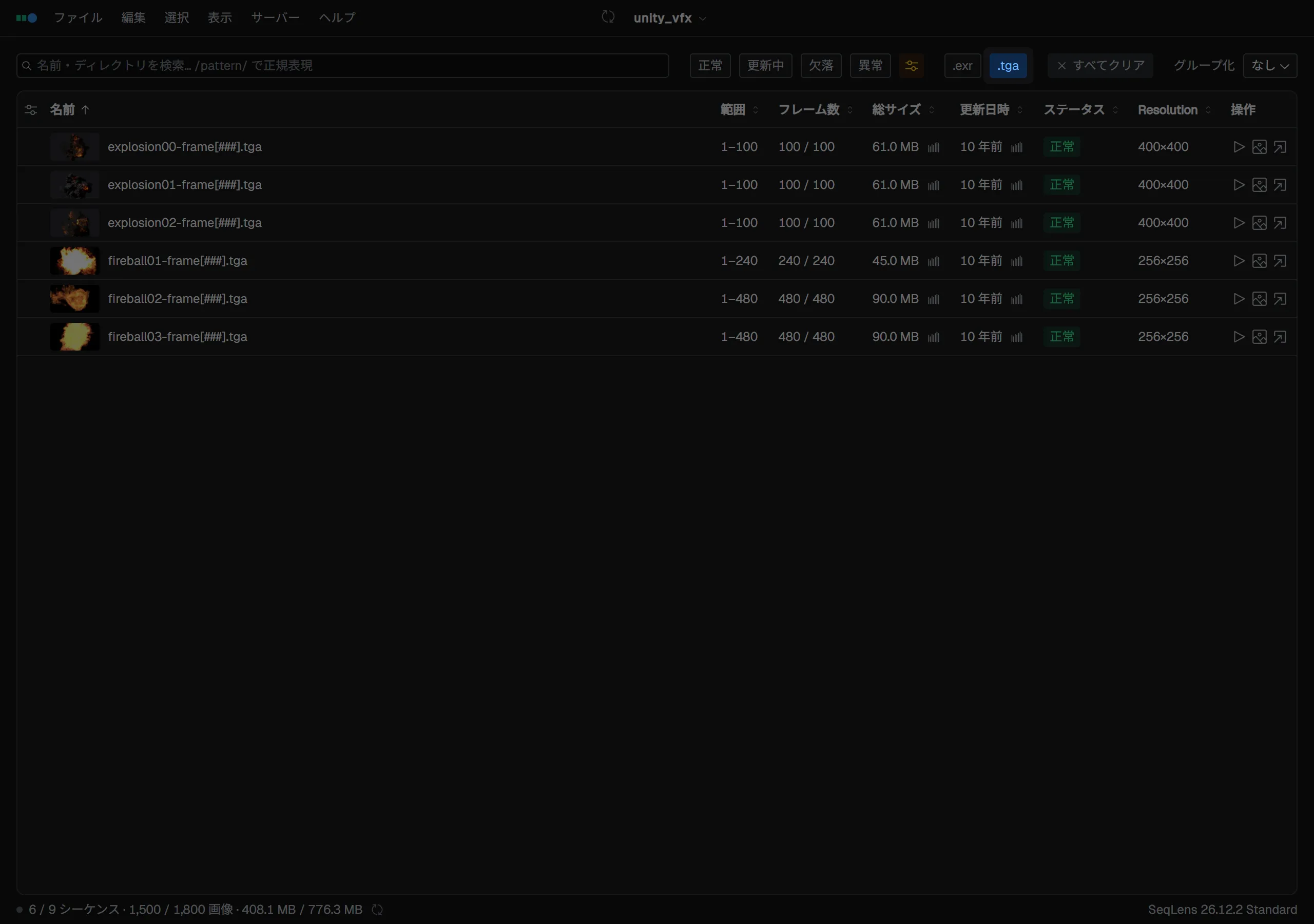
右隣の 異常検出設定 では、異常検出の条件を変更できます。
フィルタのクリアと永続化
検索、ステータス、拡張子のいずれかを使っているときは、フィルタバーに すべてクリア が表示されます。押すと絞り込みをまとめて解除できます。メニュー 表示 → フィルタをクリア からも同じ操作ができます。
フィルタの状態は保存され、アプリを再起動しても維持されます。件数はステータスバーに「選択数 / 絞り込み後 / 全体」の形で表示されます。