選択操作
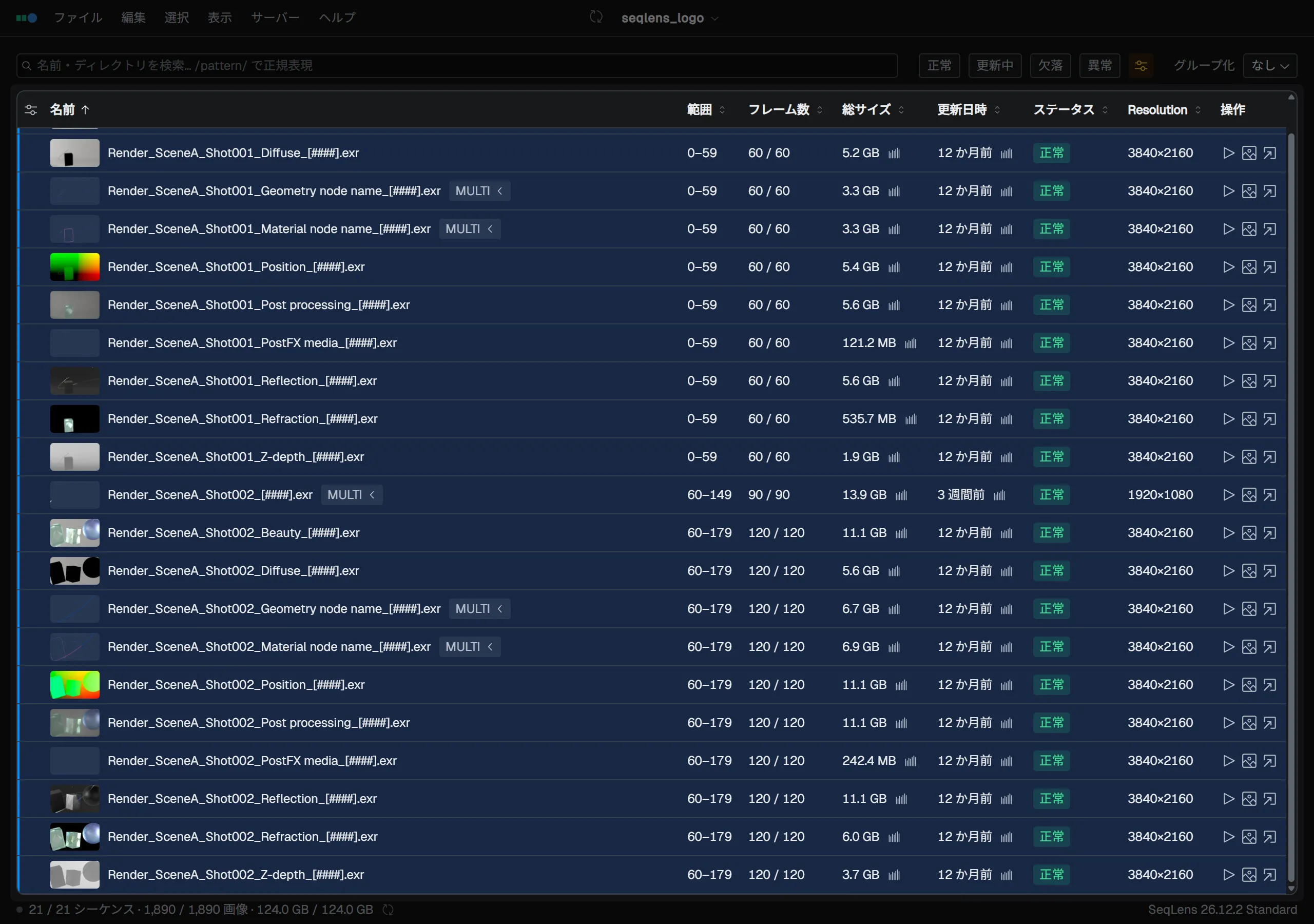
シーケンステーブルで 1 件、複数件、範囲、レイヤーを選択する方法を説明します。
選択中の件数はステータスバーに表示されます。
マウスとキーボード
| 操作 | ショートカット |
|---|---|
| 単一選択(以前の選択は解除) | クリック |
| 範囲選択(直前のアンカー行から) | Shift+Click |
| 個別の追加・解除トグル | Cmd/Ctrl+Click |
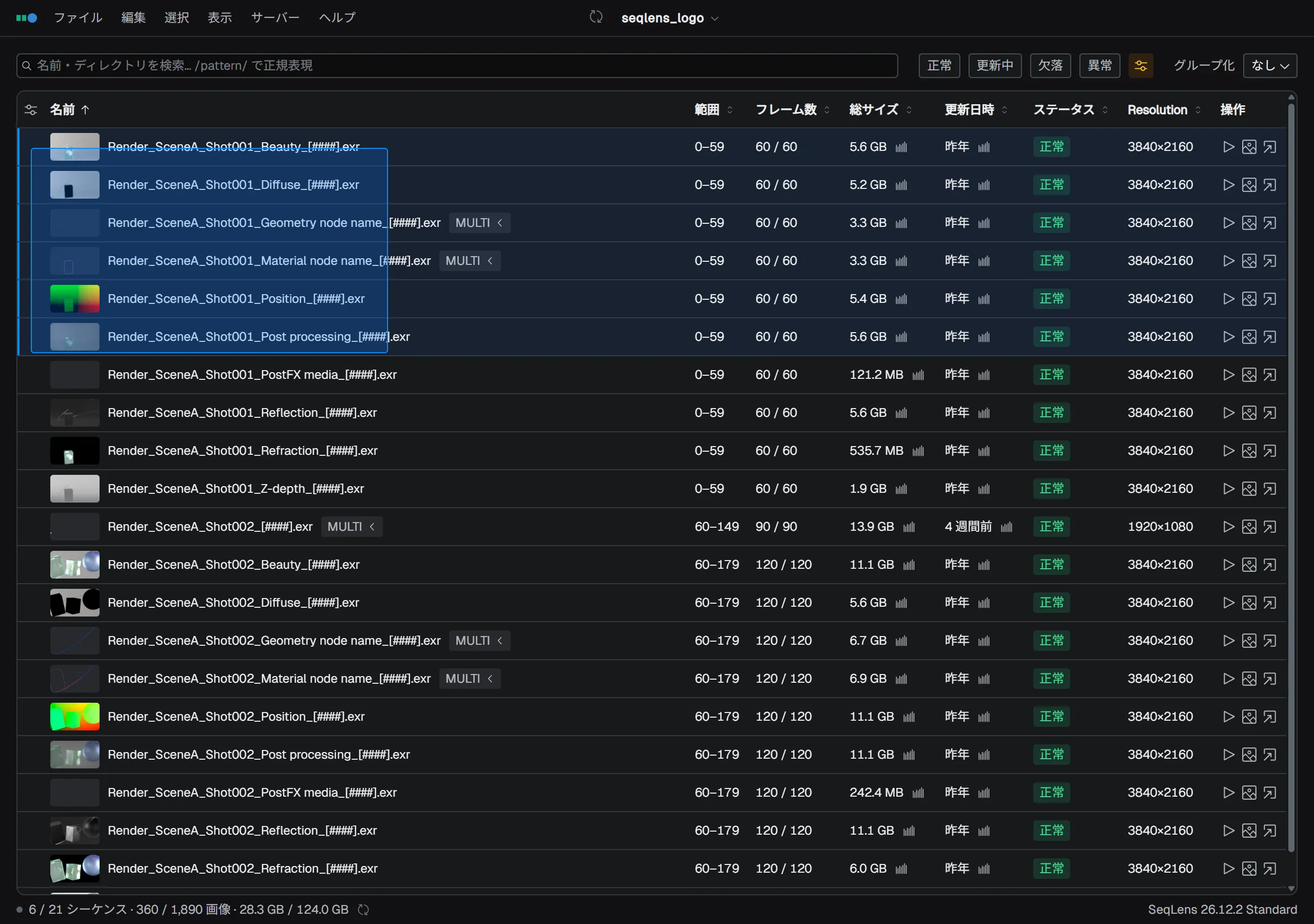
| 矩形選択(ラバーバンド) | 空白領域からドラッグ。Cmd/Ctrl 併用でトグル |
| すべて選択 | Cmd/Ctrl+A |
| すべて解除 | Cmd/Ctrl+Shift+A / レイヤー行を選択していないとき Esc |
| 行送り / 範囲拡張 | ↑↓ / Shift 併用で範囲拡張 |
| ページ送り / 範囲拡張 | Page UpPage Down / Shift 併用で範囲拡張 |
| 先頭・末尾へ | Home / End |
矩形選択
行の左端や一覧の下の空白領域からドラッグすると、なぞった範囲の行を矩形でまとめて選択できます。通常のドラッグは選択を置き換え、Cmd/Ctrl を押しながらドラッグすると、矩形が触れた行を現在の選択に対してトグル(追加・解除)します。上端・下端を越えてドラッグすると自動でスクロールします。
種類別の一括選択
選択 メニューから、条件に合うシーケンスをまとめて選べます。
- macOS — すべて選択 / すべて選択解除 / 選択を反転 / 正常を選択 / 欠落を選択 / 異常を選択 を使えます。
- Windows / Linux — 上記に加えて 拡張子で選択 と メタデータで選択 を使えます。
拡張子で選択 は拡張子(.exr、.png など)ごと、メタデータで選択 は列とその値の組み合わせ(例: あるメタデータ列の値ごと)でまとめて選べます。どちらもコマンドパレットからも実行でき、その場合は macOS でも利用できます。
NOTE
選択を反転 は、選択中のシーケンスと未選択のシーケンスを入れ替える操作です。Lens のフレームグリッドにも同名の項目がありますが、そちらはフレームの選択を入れ替えるもので、シーケンスの選択とは別物です。
Lens との連動
選択中に Space を押すと Lens が開閉します。
- 1 件選択中に Space — Lens で詳細表示 が開きます。
- 2 件以上選択中に Space — Lens で比較 に切り替わって開きます(表示 メニューのラベルも、選択件数に応じて Lens で詳細表示 / Lens で比較 に自動で切り替わります)。
- Lens が開いている状態で Space — Lens を閉じます。
レイヤー子行の選択
EXR などのレイヤー行は、親シーケンスを展開してから選択します。通常の行と同じように、クリック、Shift+Click、Cmd/Ctrl+Click が使えます。
レイヤー行にフォーカスがあるときは、矢印キーでレイヤー間を移動できます。上端で ↑ を押すと親シーケンスへ、下端で ↓ を押すと次のシーケンスへ移動します。
レイヤー行で Cmd/Ctrl+A を押すと、その親シーケンスに含まれるすべてのレイヤー行が選択に追加されます。Esc を押すと親シーケンス行に戻ります。
右クリックメニュー
シーケンス行を右クリックすると、その場から すべて選択 / 選択を反転 / 選択を解除 のほか、各種ファイル操作や書き出し操作を実行できます。