フレームを見る、比べる
Lens で 1 つのシーケンスをフレーム単位で確かめる方法と、2 つ以上のシーケンスを並べて違いを探す方法を説明します。
Lens は、テーブルの右側に開く確認用のパネルです。選んだシーケンスが 1 つなら詳細表示、2 つ以上なら比較表示になります。
1 つのシーケンスを見る
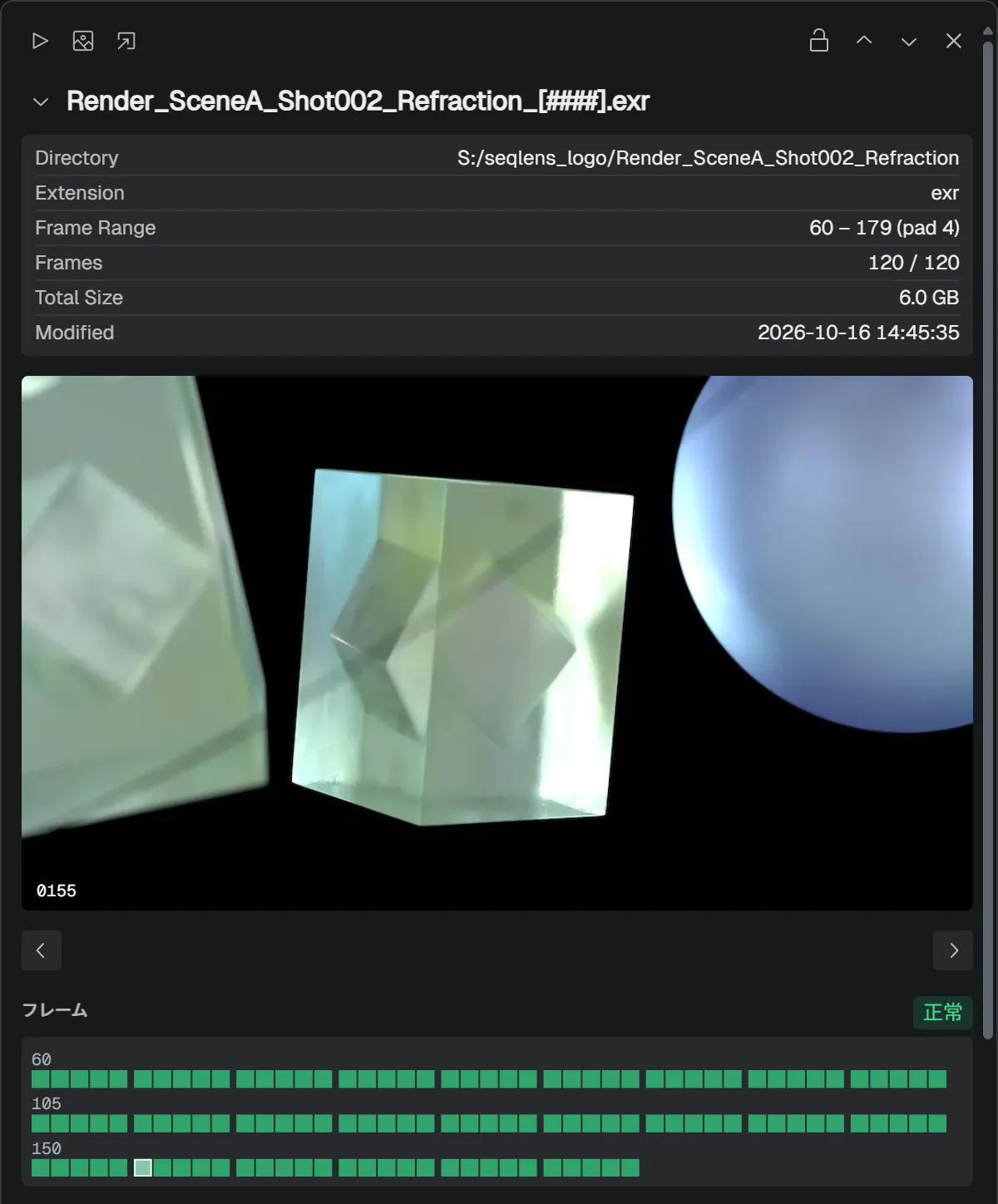
初期設定では、テーブルの行をクリックすると Lens が開きます。行を選んで Space を押しても開きます。閉じるときは Space か Esc を押します。
Lens の上部には、フォルダ、範囲、ファイル数、合計サイズ、更新日時が並び、その下にプレビューとフレームの一覧が続きます。フレームの一覧でマスを押すか、← → を押すと、プレビューのフレームが切り替わります。Page Up / Page Down では前後のシーケンスに移ります。
プレビューを右クリックすると、表示中のフレームを既定のアプリで開いたり、画像、フルパス、フレーム番号をコピーしたりできます。ヘッダーの鍵のアイコン(現在のシーケンスにロック)をオンにすると、テーブルで別の行を選んでも Lens の表示が変わりません。パネルの幅は左端をドラッグして変えられ、次回以降も同じ幅で開きます。
クリックでは行を選ぶだけにしたい場合は、環境設定 > 一般 の Lens Viewを自動で開く をオフにします。
メタデータを確かめる
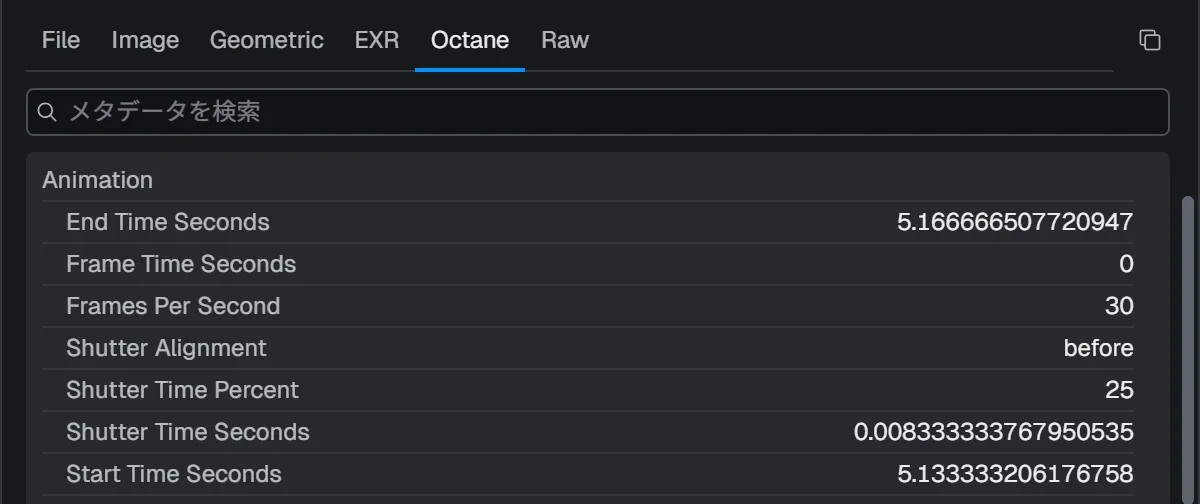
フレームの一覧の下には、表示中のフレームのメタデータがカテゴリ別のタブで並びます。EXR のヘッダーに加えて、Octane などのレンダラーが書き込んだ情報もタブとして表示されます。タブ内の検索欄でキーを絞り込めます。タブの右端にあるコピーのアイコン(タブを JSON でコピー)を押すと、内容を JSON としてコピーできます。
行を右クリックすると、キーや値をコピーできるほか、カラムに追加 でその値をテーブルの列にできます。露出やレンダー時間など、シーケンス全体で見比べたい値は列にしておくと、並べ替えや異常検出に使えます。
2 つを並べて比べる
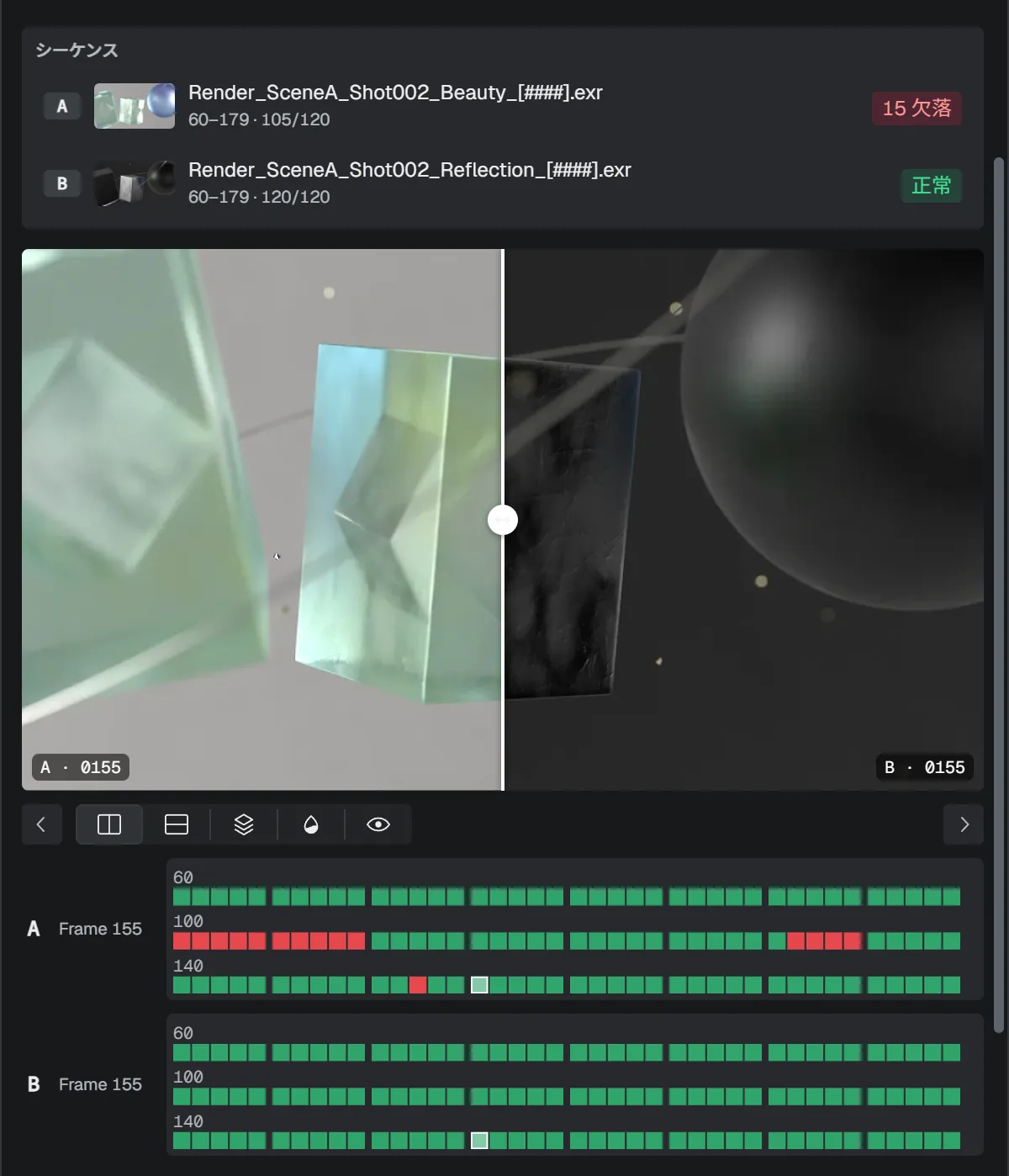
2 つの行を Cmd/Ctrl+クリックで選び、Space を押すと比較表示になります。同じショットのバージョン違いや、同じ EXR の別のレイヤーを見比べるときに使います。一覧の上から順に A、B になります。
プレビューの下のボタンで、比べ方を切り替えます。
| 比べ方 | 操作 | 向いている場面 |
|---|---|---|
| 縦ワイプ | プレビューを左右にドラッグ | 左右で A と B を見比べる |
| 横ワイプ | プレビューを上下にドラッグ | 上下で A と B を見比べる |
| オニオンスキン | 左右にドラッグして混ぜ具合を変える | 半透明に重ねて位置のずれを探す |
| ピクセル差分 | 操作なし | 違うピクセルだけを浮かび上がらせる |
| フリップ | プレビューを長押し | 押している間だけ B に切り替える |
A と B のフレーム一覧は別々に操作でき、それぞれ違うフレームを表示できます。← → を押すと、A と B が同時に 1 フレームずつ進みます。
3 つ以上を比べる
3 つ以上を選ぶと、プレビューの代わりにメタデータの比較表が中心になります。値が一致しない行は強調され、同一を隠す を押すと、すべての項目で値が同じ行を隠せます。バージョンごとの設定の違いや、レイヤー間のカラースペースの違いを探すときに使います。Raw タブでは、生のメタデータを行単位の差分で見比べられます。
EXR のレイヤーを見る
複数のレイヤーを含む EXR の行には MULTI の表示が付きます。これを押すとレイヤーごとの行が展開され、各レイヤーを個別に Lens で確かめたり、レイヤー同士を比べたりできます。
連続して再生する
Lens のヘッダーにある再生のアイコン(クイック再生)を押すと、シーケンスを動画として再生します。フレームレートはプロジェクト設定の値を使います。クイック再生には FFmpeg が必要です。準備の方法は確認結果を書き出すを参照してください。