シーケンスの状態を確かめる
フレームの抜け、書き込み中のシーケンス、壊れたフレームを、シーケンステーブルで見つける方法を説明します。
プロジェクトを開くと、SeqLens はフォルダ内の連番画像をシーケンスにまとめ、それぞれの状態を ステータス 列に表示します。受け取った素材やレンダー結果を確かめるときは、まずこの列を見ます。
ステータスの見方

| ステータス | 色 | 状態 |
|---|---|---|
| 正常 | 緑 | 範囲内のフレームがすべて揃っている |
| 更新中 | 青 | 直近に書き込まれたフレームがある。レンダーやコピーの途中に出ます |
| 欠落 | 赤 | 範囲の途中に見つからないフレームがある。件数つきで表示されます |
| 異常 | 黄 | 異常検出の条件に当てはまるフレームがある |
1 つのシーケンスが複数の状態に当てはまるときは、更新中、欠落、異常 の順に優先して表示されます。正常 以外の行では、行の下端にフレームごとの状態を色で示す帯が出ます。帯の赤い部分を見れば、範囲のどのあたりに抜けがあるかが一覧のまま分かります。
更新日時 列の見出しを 2 回押して新しい順(降順)に並べると、直前に上がったショットが一番上に来ます。
抜けているフレームを探す
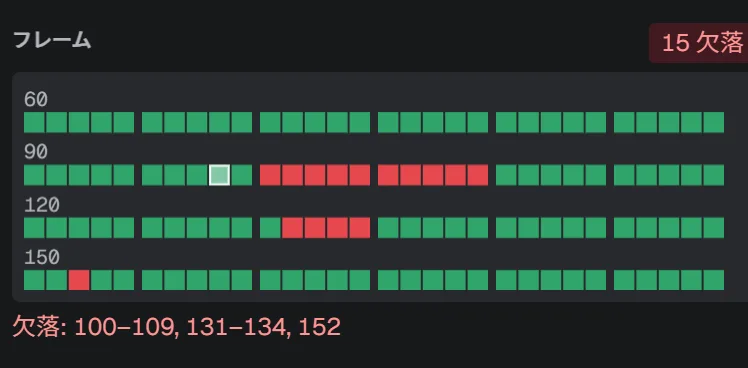
欠落 と表示された行を選んで Space を押すと、Lens にそのシーケンスのフレームが並びます。抜けているフレームは赤いマスで表示され、その下に欠落しているフレーム番号(例: 100–109, 131–134, 152)が並びます。抜けたフレームを出力し直すときや、送り直しを頼むときは、この番号をそのまま使えます。
欠落のあるシーケンスだけを集めたいときは、フィルタバーで 欠落 を選ぶか、選択 メニューの 欠落を選択 を使います。
書き込み中のシーケンスを見守る
プロジェクトを開いている間、SeqLens はフォルダを監視し、フレームが書き込まれるたびに一覧を更新します。新しく書き込まれたフレームを含むシーケンスは 更新中 になり、書き込みが止まってしばらくすると、揃い具合に応じて 正常 か 欠落 に変わります。
更新中 を表示し続ける時間は、環境設定 > スキャン の 「更新中」の閾値(秒) で変えられます。初期値は 5 秒で、1〜3600 秒の範囲で指定できます。1 フレームの書き出しに時間がかかるレンダーなどでは、長めにしておくと、フレームが書き込まれる合間も 更新中 のまま表示されます。
NOTE
移動の処理中は、再スキャンボタンが警告色になります。処理が終わると元に戻ります。
壊れたフレームを見つける
フレームが揃っていても、書き出しに失敗して 0 バイトになったフレームや、1 枚だけサイズが極端に小さいフレームが混じることがあります。こうしたフレームは 異常検出 で見つけます。
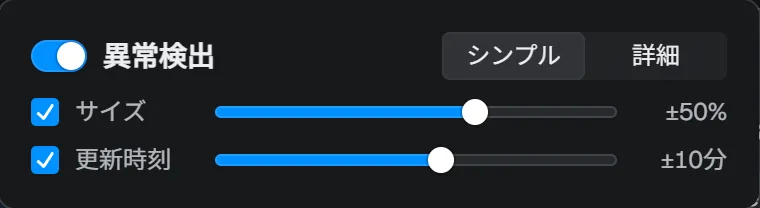
フィルタバー右側のスライダーのアイコン(異常検出設定)を押すと設定が開きます。シンプル では、次の 2 つを調べます。
- サイズ:0 バイトのフレームと、前後のフレームとサイズが大きく違うフレーム
- 更新時刻:前後のフレームと更新時刻が大きく離れているフレーム
スライダーで許容する差(サイズは ±n%、更新時刻は ±n 分 など)を調整すると、結果がすぐに一覧へ反映されます。条件に当てはまったシーケンスは 異常 になり、該当するフレームは Lens のフレーム一覧でも色分けされます。Lens のフレーム一覧を右クリックして 異常フレームを選択 を選ぶと、該当するフレームだけを選択できます。
詳細 では、追加したメタデータの列(解像度、露出、カメラの設定、レンダー時間など)を条件に使えます。複数の条件は AND か OR でつなぎ、値の種類に応じて 中央値、不一致、正規表現 などの判定方法を選びます。異常検出の設定はプロジェクトごとに保存されます。
フレームごとの値をグラフで見る
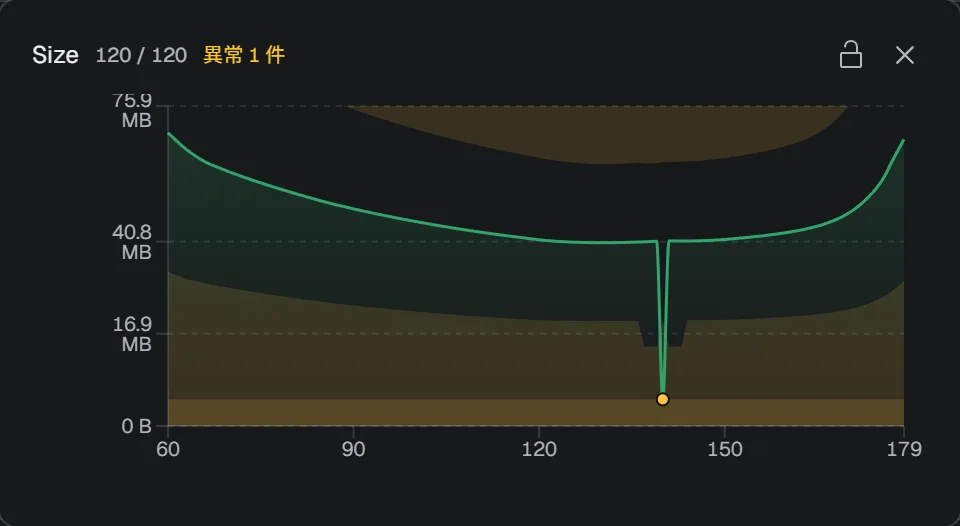
総サイズ などの数値の列にあるグラフのアイコン(フレームごとの値をグラフ表示)を押すと、その値をフレーム番号順に並べた折れ線グラフが開きます。異常検出の条件を設定している値では、許容範囲の外側が帯で示され、当てはまったフレームに点が付きます。点にポインタを合わせると、フレーム番号、値、検出された理由が表示されます。
グラフは、別の行のアイコンを押すと切り替わります。ヘッダーの鍵のアイコンで固定すると、もう 1 つのグラフと並べて見比べられます。
スキャンの対象を絞る
中間ファイルやキャッシュのフォルダまで一覧に出ると、確認したいシーケンスが埋もれます。環境設定 > スキャン の 無視パターン に、gitignore と同じ書き方で除外するパスを指定してください。
# 一時ファイルとキャッシュは無視する
_tmp/
**/cache/

# ただし review フォルダは残す
!**/cache/review/
プロジェクトごとに除外したい場合は、プロジェクトのフォルダに .seqlensignore という名前で同じ形式のファイルを置きます。スキャンする拡張子も 環境設定 > スキャン で選べます。対応している形式と、連番として認識される条件は困ったときにまとめています。