確認結果を書き出す
確認したシーケンスを、PDF のレポート、CSV や JSON の一覧、確認用の MP4、ZIP、編集ソフト向けのファイルとして書き出す方法を説明します。
書き出しの対象は、テーブルで選んでいるシーケンスです。何も選んでいない場合は、検索や絞り込みのあとに表示されているシーケンスすべてが対象になります。
| 書き出す形式 | 主な使い道 | 始め方 |
|---|---|---|
| 進行や監督への報告。サムネイル付きの一覧 | ファイル > エクスポート | |
| CSV / JSON | 表計算ソフトでの管理、パイプラインのスクリプト | ファイル > エクスポート |
| MP4 | チャットやメールで共有する確認用の動画 | 編集 > 変換… > MP4 (H.264) |
| ZIP | シーケンスをまとめて送る | 編集 > アーカイブ… |
| OpenTimelineIO | 編集ソフトに、フレーム範囲つきで並べて渡す | ファイル > エクスポート |
| After Effects | フッテージとして直接読み込む | ファイル > エクスポート |
どの形式も、行の右クリックメニューからも始められます。書き出しはジョブとして進み、ジョブウィンドウで途中でもキャンセルできます。
PDF のレポート
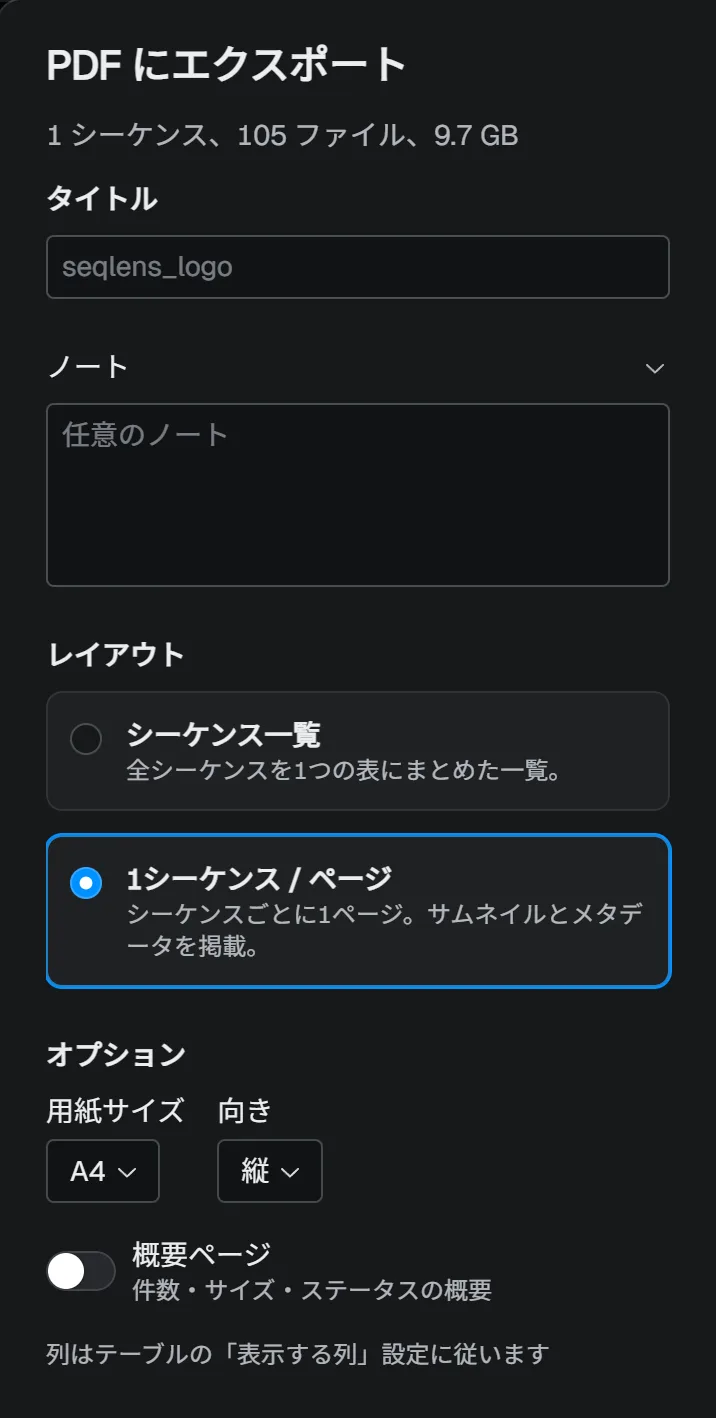
PDF は、人が読むためのレポートです。左側で設定を変えると、右側のプレビューに反映されます。
- レイアウト:全シーケンスを 1 つの表にまとめる シーケンス一覧 か、シーケンスごとに 1 ページでサムネイルとメタデータを載せる 1シーケンス / ページ を選びます。
- タイトル と ノート:レポートの見出しと、添えておきたいメモです。
- 用紙サイズ と 向き、概要ページ の有無を選べます。概要ページには件数、サイズ、ステータスの集計が載ります。
表に載る列は、テーブルの 表示する列の設定 に従います。先に必要な列を表示しておくと、そのままレポートに使えます。
CSV と JSON
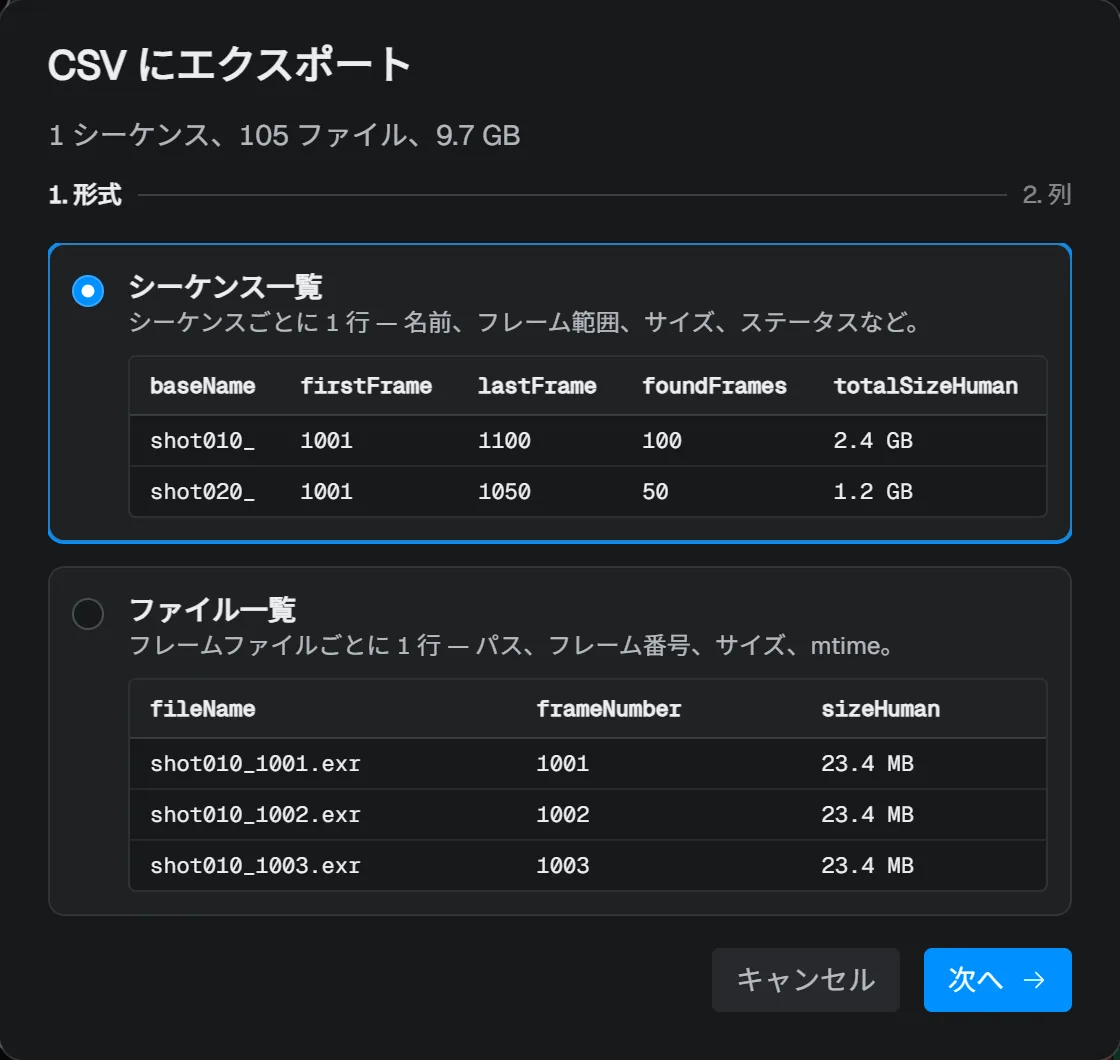
CSV は、まず 1 行の単位を選びます。シーケンス一覧 は 1 行が 1 シーケンス、ファイル一覧 は 1 行が 1 フレームのファイルです。
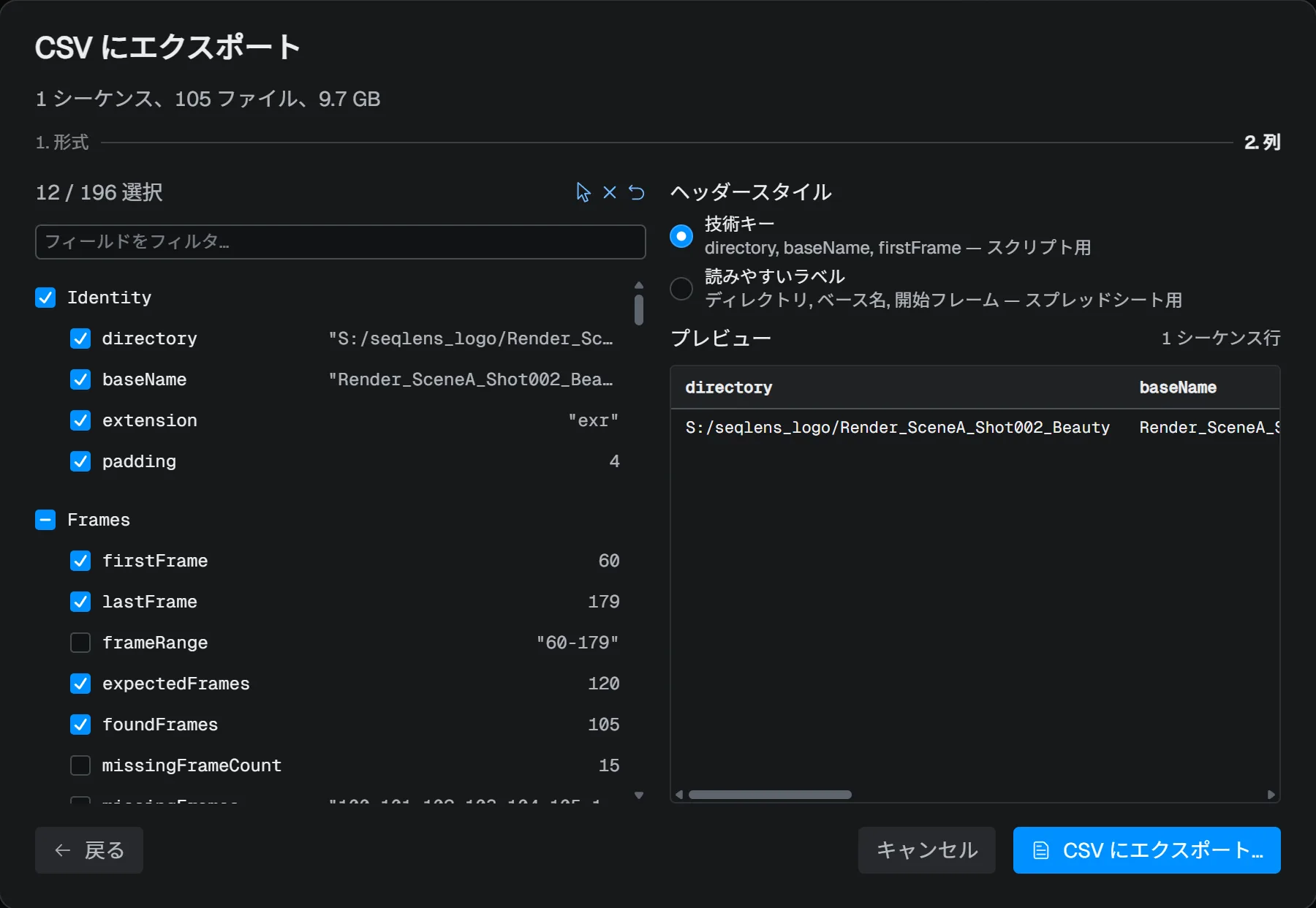
次の画面で、出力する列を選びます。ヘッダースタイル では、見出しの行を baseName のような 技術キー にするか、「ベース名」のような 読みやすいラベル にするかを選びます。スクリプトで読むなら技術キー、表計算ソフトで人が見るなら読みやすいラベルが向いています。画像のメタデータや正規表現の列も、列として追加できます。
JSON では、データの構造を次の 3 つから選びます。
| 構造 | 内容 |
|---|---|
| フラット | シーケンスの配列。フレームの情報は含まない |
| ネスト (フレーム付き) | 各シーケンスに frames 配列を入れる |
| JSON Lines | 1 行に 1 シーケンスを書く形式 |
パスをプロジェクトのフォルダからの相対パスにする 相対パス や、先頭に $schema などの情報を付ける $schema エンベロープを含める も選べます。ファイル一覧や、フレームごとにメタデータを読む列を含めると、書き出しに時間がかかることがあります。
確認用の MP4
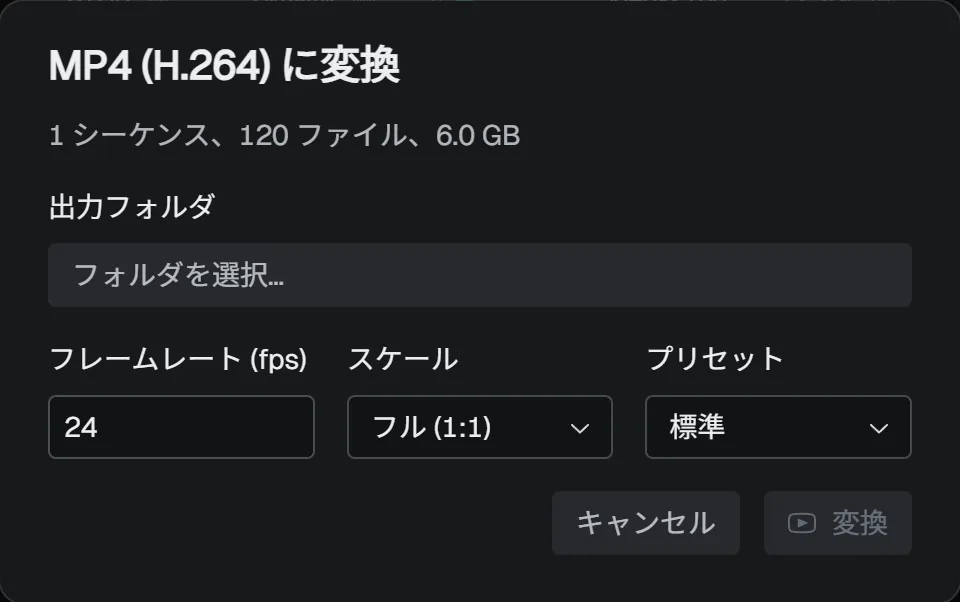
MP4 は、確認用に共有するための軽い動画です。1 シーケンスにつき 1 本の MP4 を、シーケンスの名前で作ります。
| 項目 | 内容 |
|---|---|
| 出力フォルダ | MP4 を保存するフォルダ |
| フレームレート (fps) | 1〜120。初期値はプロジェクト設定のフレームレート(アプリ既定 のときは前回の値) |
| スケール | フル (1:1)、ハーフ (1/2)、クォーター (1/4) |
| プリセット | 画質と速さの釣り合い。高速、標準、低速 |
欠落のあるシーケンスは MP4 にできません。抜けているフレームを補ってから書き出してください。納品には MP4 ではなく元の連番を使うことをおすすめします。
FFmpeg の準備
MP4 の書き出しと Lens の クイック再生 には FFmpeg が必要です。FFmpeg が見つからない状態でこれらを使うと、FFmpeg をセットアップ の画面が開き、OS と CPU に合った FFmpeg のダウンロードが自動で始まります。ダウンロードした FFmpeg は SeqLens のデータフォルダに置かれます。手元の FFmpeg を使いたい場合は 自前のバイナリを使う を選び、環境設定 > FFmpeg で ffmpeg の場所を指定します。空欄にしておくと、システムの PATH 上の FFmpeg、自動ダウンロードした FFmpeg の順に探します。
ZIP にまとめる
シーケンスをアーカイブ では、シーケンスごとに 1 つの ZIP を作るか、すべてを 1 つの ZIP にまとめるかを選びます。1 つにまとめた場合、ZIP の中はシーケンスごとのフォルダに分かれます。ZIP に入るのは実際にあるフレームだけです。
編集ソフトやコンポジットソフトに渡す
OpenTimelineIO にエクスポート… は、選んだシーケンスを 1 本のビデオトラックに順に並べた .otio ファイルを作ります。メディア自体はコピーせず、元の連番への参照として書き出します。タイムラインの名前とフレームレートを指定できます。
After Effects へプッシュ は、選んだシーケンスをフッテージとして After Effects に読み込みます。After Effects が起動していなければ起動し、開いているコンポジションがあればレイヤーとして追加します。After Effects の Preferences > Scripting & Expressions で Allow Scripts to Write Files and Access Network を有効にしておく必要があります。